
[투표후기] 우려 섞인 기대가 아닌 진정한 기대를 가질 날을 기대합니다

Stayweird.png

steemit_logo.png

안녕하세요, 디온(@donekim)입니다. 그동안은 별도로 SNS를 하지 않았었기 때문에 뉴스에서 개표방송을 보면서나 투표의 열기를 체감했었는데, 스팀잇을 시작하고 나니 오늘 스팀잇을 보면서 정말 많은 분들이 투표에 참여하고 오셨다는게 직접적으로 실감이 나네요. 다들 투표 잘 하시고 한 주의 피로를 녹이는 즐거운 휴일을 보내셨는지 궁금합니다. 저는 그동안 사전투표에만 참여해왔었기 때문에, 이번 전국동시지방선거에서도 지난 주말을 이용해서 사전 투표에 참여하고 오려고 했으나 주말 동안에 이런 저런 일들이 생기는 바람에 오늘 부랴부랴 투표를 하고 왔습니다 :D

IMG_4185.jpg

대학 졸업을 앞둔 시기부터 저도 모르는 사이에 정치인들 중에서 믿을만한 인물은 단 한 명도 없고, 답답하고 부패한 우리나라 정치인들의 행태를 보면서 분노를 터뜨리는 것보다는 차라리 관심을 끄고 스트레스를 받지 않는 것이 낫다고 생각하며 무관심으로 일관하던 시기가 있었습니다. 하지만 언제부터인가 신뢰할만한 정치인이 없다고 정치에 무관심해지고 투표의 권리를 외면한다면 결국에는 더 무능하고 부패한 정치인들이 당선될 수 있는 악순환이 초래될 수 있다는 생각이 들기 시작했습니다.

지금은 내가 행사하는 하나의 표만 놓고 생각했을 때는 그 한 표가 홀로 큰 의미를 가지지는 못하겠지만, 서로가 서로를 독려하고 정치에 관심을 가지고 선거로서 지난 시간들에 대한 냉정한 평가를 보여준다면 그 선순환이 가져올 미래는 보다 밝을 것이라는 확신을 가지고 있습니다.

최근 약 한 달정도의 시간 동안 매일 아침 출근길애서 지방선거 후보자분들의 인사를 받으며 다니기도 했고, 식당에서 밥을 먹고 있다가 얼굴 한 번 보기 힘들었던 시장님의 90도 인사를 받으며 악수를 하는 체험도 했습니다. 이렇게 우리 삶의 구석구석에 부지런히 찾아들어왔던 그 분들 중 당선된 분들이 선거 종료 이후 본인들의 자리로 돌아가서 과연 어떻게 국민들과 나라를 위해 일 해 주실지가 참 기대됩니다. (아마도 기대라기 보다는 우려가 더 정확한 표현이지 않을까 싶습니다.)

언젠가는 우려 섞인 기대가 아닌, 진정한 기대를 가질 날이 오기를 기대해봅니다.

“선거는 최선을 선택하는 것이 아니라 최악을 막는 것이다.” - 장을병 전 성균관대학교 총장
“정치에 참여하기를 거부함으로써 받는 벌 중의 하나는 자신보다 못한 사람의 지배를 받는 것이다.” - 플라톤

steemit_eng.png

behind banner.gif
 H O P E   F O R   T H E   B E S T ,
P L A N F O R T H E W O R S T

https://steemit.com/@dONekim

This page is synchronized from the post: ‘[투표후기] 우려 섞인 기대가 아닌 진정한 기대를 가질 날을 기대합니다’

[이오스 메인넷 런칭] 이오스 BP투표방법 가이드② (EOS-voter by @greymass)

eosmainnet.png

steemit_logo.png

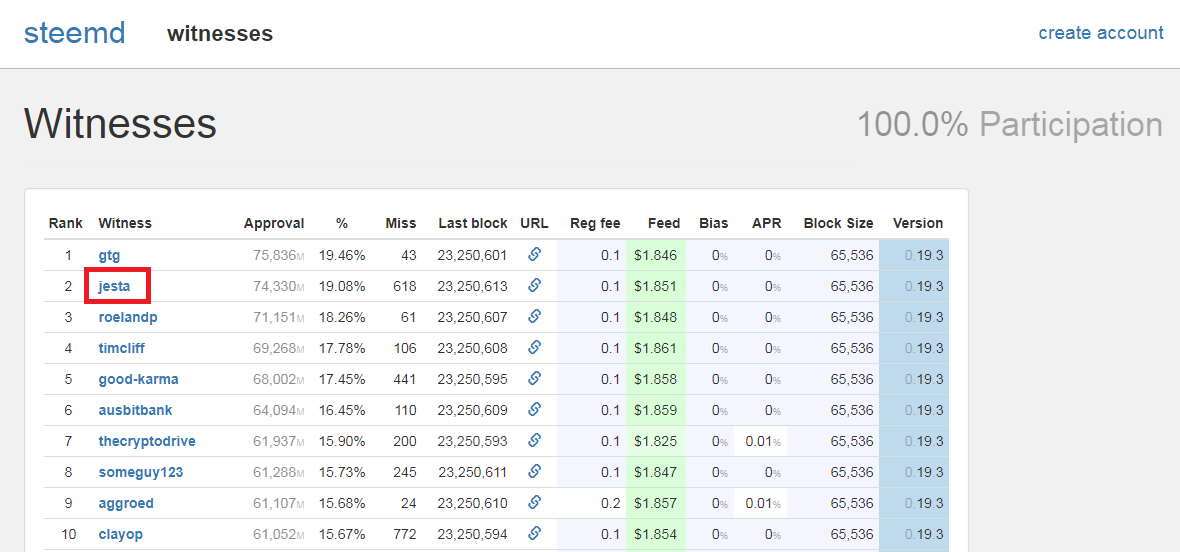
안녕하세요, 디온(@donekim)입니다. 어제는 [이오스 메인넷 런칭] 이오스 BP투표방법 가이드 (by http://portal.eoseoul.io/)라는 포스팅을 통해서 스캐터(Scatter)를 이용하여 이오스 BP투표에 참여하는 방법을 소개드렸습니다. 최대한 자세히 설명했다고 생각했으나 어렵게 느끼시는 분들도 많이 계신 것 같아서 이번에는 보다 간편하게 투표에 참여할 수 있는 다른 방법에 대해 소개 드리도록 하겠습니다. 바로 EOS-voter라는 툴인데요. EOS-voter는 스팀잇의 증인이시기도 한 @jesta님께서 개발하신 투표&지갑툴입니다.

jesta.png

그레이매스에 대한 소개는 원포스팅인 Greymass의 EOS 블록생산자 투표 도구 및 라이트 지갑 발표를 참고하여 주시기 바랍니다.

지금부터 소개드릴 EOS-voter는 @greymass님의 포스팅을 참고하였으며, 해당 포스팅에서 다뤄지지 않은 조금은 세부적인 내용에 대해서 설명을 첨가하였음을 안내 드립니다.

EOS-voter라는 프로그램이 이전에 소개드렸던 스캐터(Scatter)와 다른 점은 “스캐터(Scatter)는 EOS계정에 대한 신원인증을 대행해주는 프로그램으로, 별도의 보팅포털에 접속해서 신원인증을 통해 로그인을 도와주는 크롬의 확장프로그램”이었던 반면에 “EOS-voter는 그 자체적으로 계정정보를 저장하고 별도의 보팅포털에 접속할 필요 없이 투표가 바로 가능한 프로그램”이라는 것입니다. 결과적으로 스캐터(Scatter)를 사용하면 웹 상에서 투표를 하게 되지만, EOS-voter를 사용하면 해당 소프트웨어 프로그램에서 바로 투표를 하게 된다는 차이가 있습니다. 이제부터 Greymass의 EOS-voter를 사용하여 투표하는 방법에 대해서 알아보도록 하겠습니다.


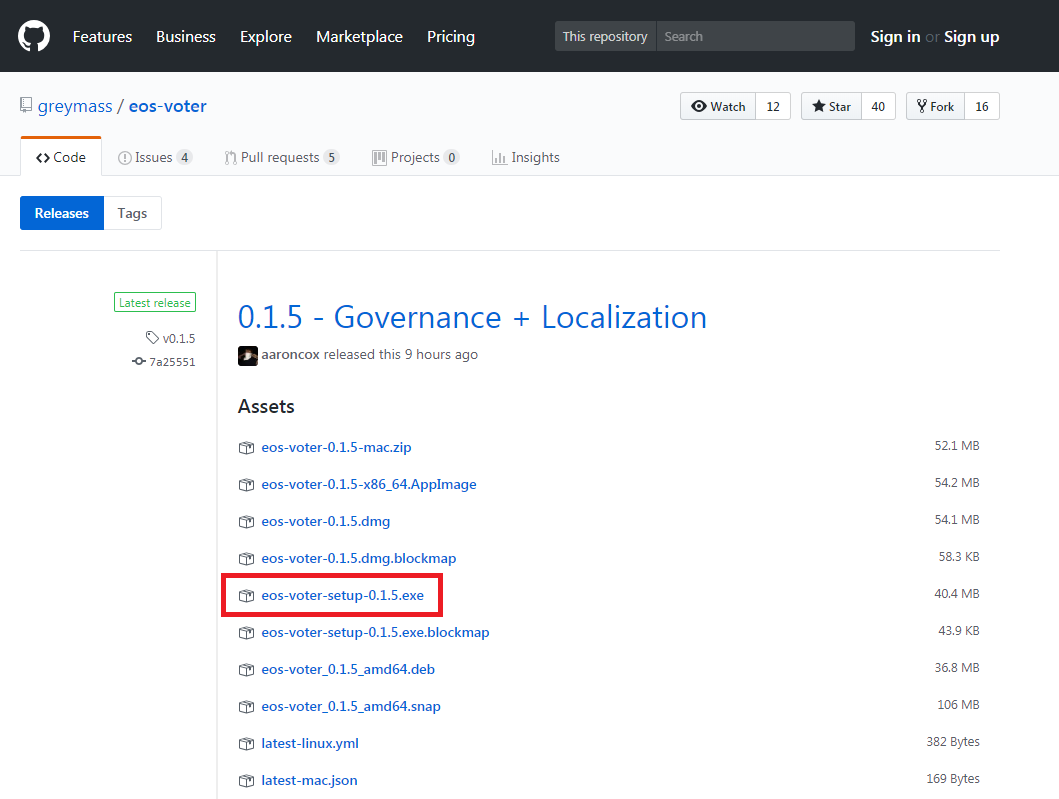
먼저, EOS-voter프로그램을 다운로드를 받아야 합니다. 해당 프로그램을 다운로드 받기 위해서 그레이매스의 깃헙(https://github.com/greymass/eos-voter/releases)에 접속해주세요.


greymass.png

위와 같은 화면이 보이면 본인의 운영체제에 맞는 프로그램을 다운로드 받아주세요. 여기서는 윈도우 사용자를 가정하고 설명을 진행하도록 하겠습니다. 윈도우 사용자는 붉은색 네모 박스 안에 보이는 eos-voter-setup-0.1.5.exe를 클릭해주세요.

현재 계속해서 업그레이드가 진행 중이며, 6월 12일 현재 0.1.5버전이 가장 최신버전입니다. 혹시라도 이 포스팅을 나중에 확인하시는 경우에는 보다 상위 버전으로 업그레이드 되어 있을 확률이 높으며, 가장 최신 버전을 다운로드 받아주시면 되겠습니다.

+[내용추가 6월 17일 16:15] 현재 EOS-voter 0.1.6 업데이트 버전이 출시되었습니다. 업데이트 버전에서는 “welcome experience” 환경 마법사가 추가되었고, 언스테이킹 후의 잔액 표시기능이 추가되었습니다. 이를 포함하여 일부 버그가 수정되었다고 합니다 :D 다음 패치에서는 여러 계정 관리 사용법이 추가될 예정이며 계정생성 기능도 포함될 예정이라고 합니다.


greymass1-1.png

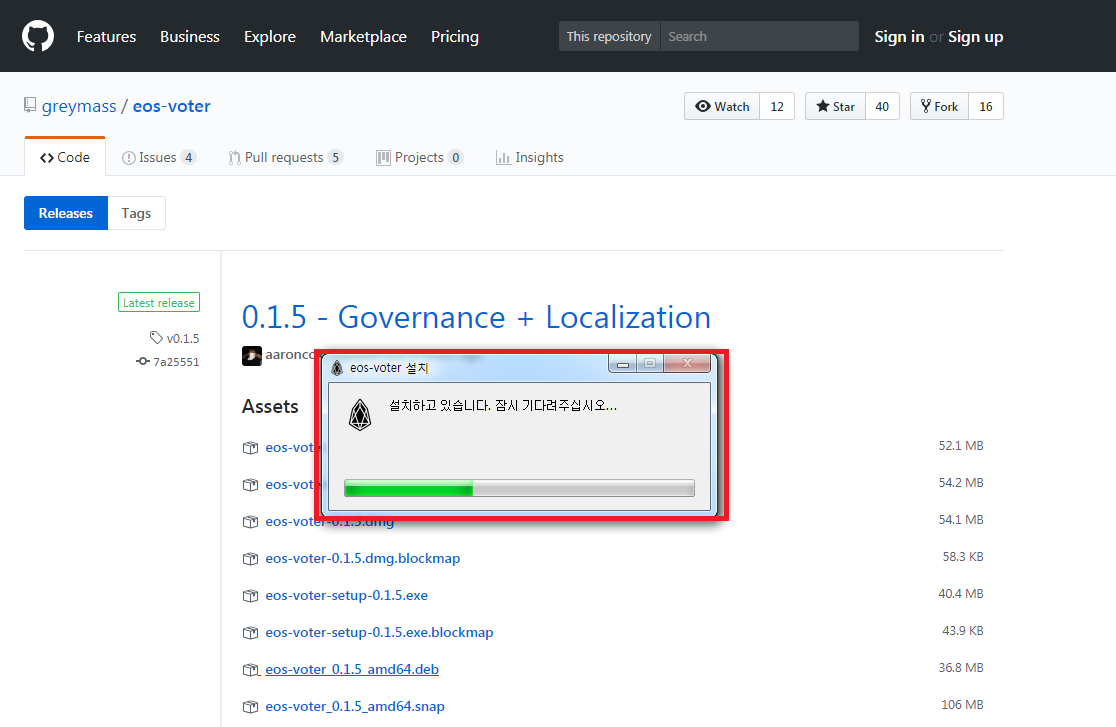
다운로드가 모두 완료되었으면 해당 파일을 더블클릭하여 실행해주세요. 위와 같이 EOS-voter가 설치되는 것을 확인하실 수 있습니다.


greymass1.png

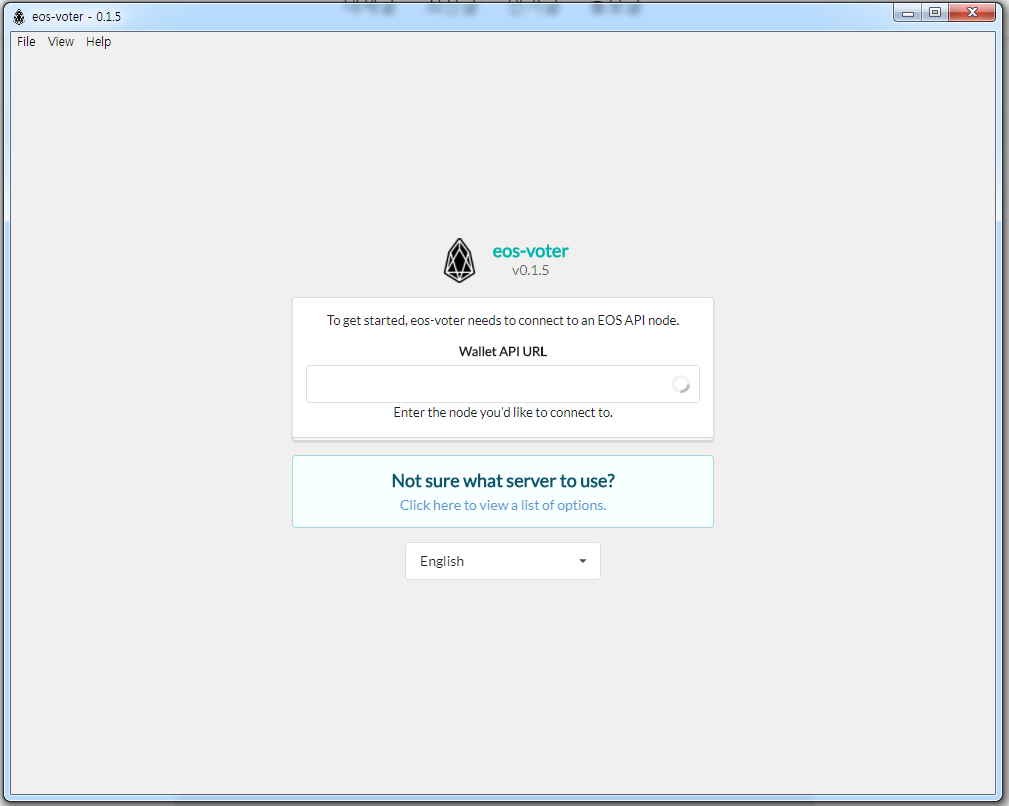
설치가 모두 완료되고 나면 위와 같은 화면이 나타납니다.


greymass2.png

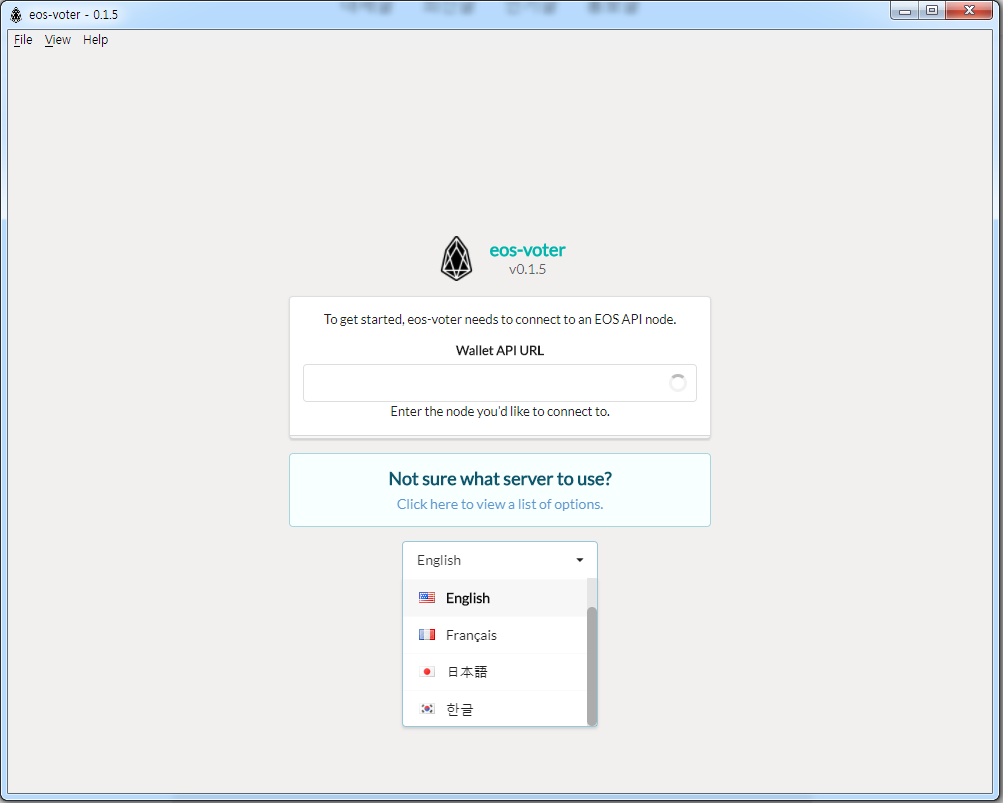
EOS-voter는 한국어도 지원하기 때문에 언어설정을 먼저 한국어로 변경하도록 하겠습니다. 화면 하단에 있는 English라는 탭을 클릭해서 한글이라는 드롭박스 탭이 나타나면 이것을 클릭해주세요.


greymass3.png

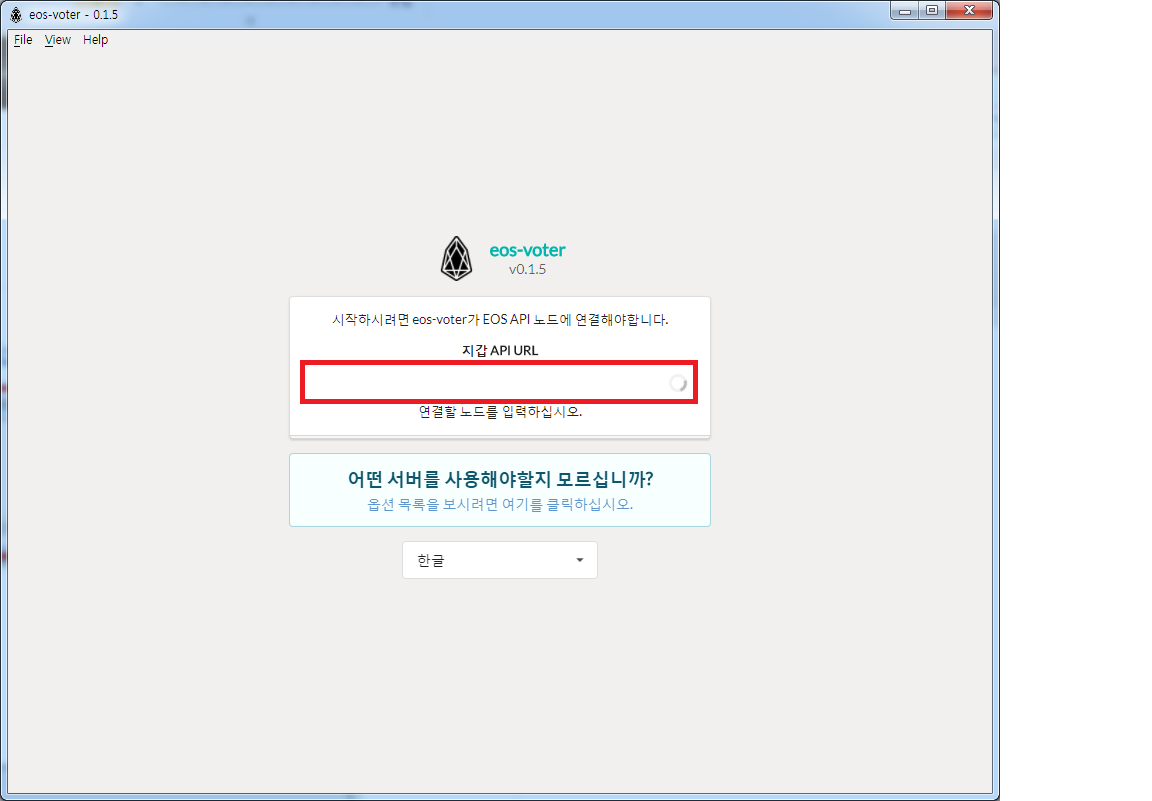
한글탭을 클릭하고 나면 위와 같이 언어설정이 변경되는 것을 확인하실 수 있습니다. (아직까지는 한국어 번역이 그렇게 매끄럽지는 않은 걸 보니, 구글 번역기를 사용한게 아닌가 싶은 생각이 드네요 ㅎㅎㅎ :D)

이제 언어설정 변경을 모두 완료하셨으면 EOS-voter를 사용해서 투표에 참여하기 위해 이 프로그램을 EOS API 노드에 연결을 시켜주어야 합니다. 프로그램만 다운 받은 상태이니까 인터넷을 통해 투표를 연결할 수 있는 일종의 서버와 프로그램을 연결 시켜줘야 되겠죠? 지갑 API URL라는 칸에는 우리가 크롬이나 익스플로러에서 www.naver.com을 입력해서 네이버에 들어가듯이 주소를 입력해야 됩니다.

프로그램만 깔면 주소는 자동으로 입력되어서 들어가질 줄 알았는데 지갑 API URL칸이 덩그러니 비어있는 상태라서 멘붕이 오실 수 있습니다. 그럼 주소는 무엇을 입력해야 될까요? EOS-voter에서 지갑 API URL을 비워놓은 이유는 EOS API 노드가 여러개이기 때문에, 유저가 접속하고 싶은 EOS API 노드를 직접 입력하도록 배려한 것으로 보이기도 합니다. 현재 운영 중인 EOS API 노드는 아래와 같이 여러개가 있기 때문에 그 중에서 아무거나 하나를 선택하시면 됩니다.

이 포스팅에서는 그레이매스가 만든 프로그램을 통해 투표에 참여하는만큼 greymass가 운영 중인 노드를 사용해서 접속하도록 하겠습니다. 지갑 API URL이라는 빈칸에 https://eos.greymass.com라고 입력해주세요. 제 포스팅에서 복사+붙여넣기를 하셔도 됩니다. (반드시 https:// 까지 함께 넣어주셔야 합니다. 그냥 eos.greymass.com만 입력하면 정상적으로 인식하지 못합니다.)


greymass4.png

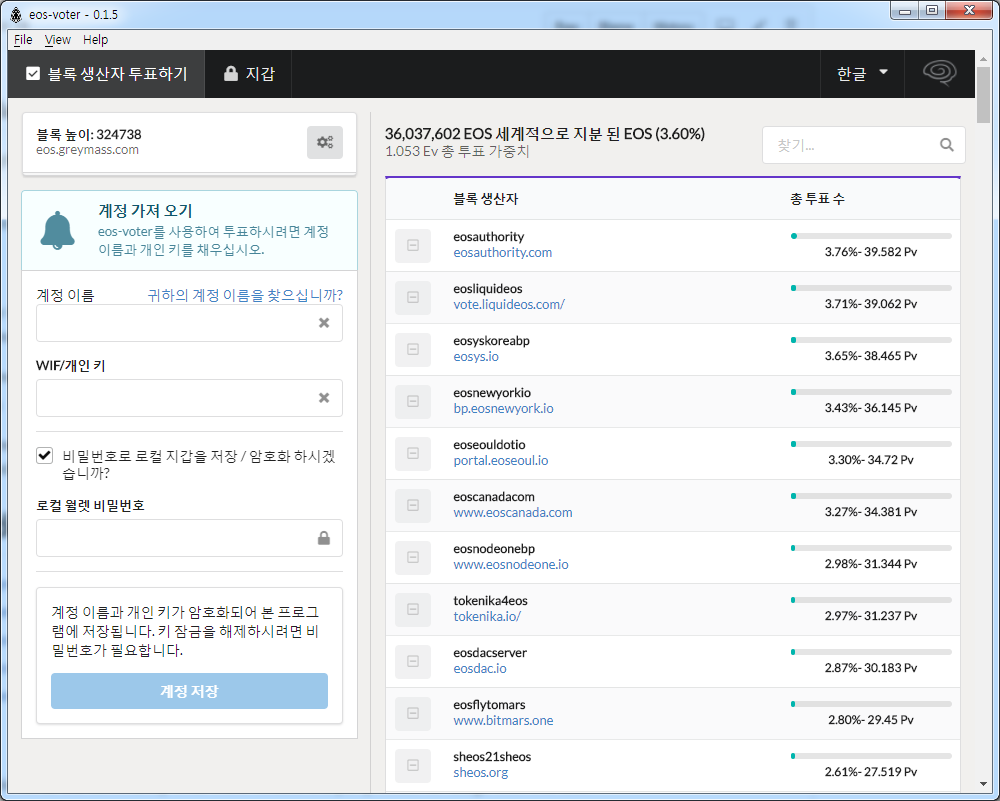
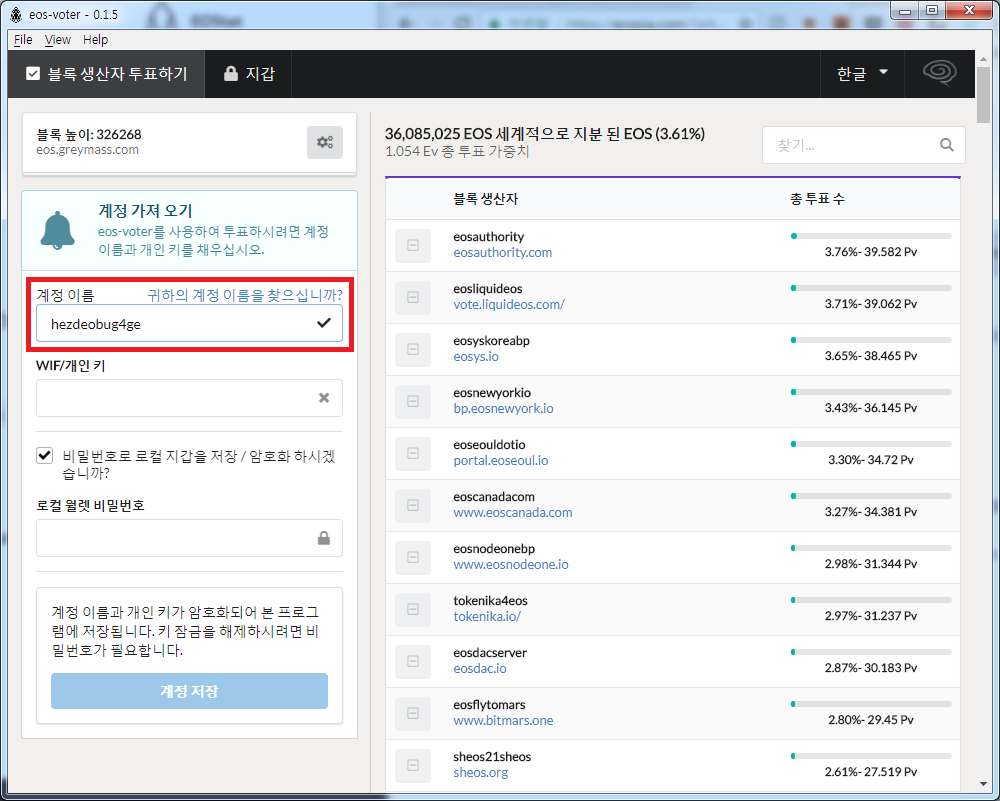
지갑 API URL에 위에서 말씀드린 주소를 입력하면 위와 같은 화면이 나타나는 것을 볼 수 있습니다. 이 화면은 이제 우리가 네이버 홈페이지에 접속해서 네이버 메인에서 로그인하는 로그인창이라고 생각하시면 됩니다. 로그인을 하기 위해서 아이디와 패스워드를 넣어주어야 합니다. 먼저 계정이름에는 나의 이오스 계정의 이름을 넣어주어야 합니다.

여기서 계정의 이름이라 함은 EOS6pAkM이런 식으로 시작하는 EOS ADDRESS가 아니라. hezdeobug4ge처럼 영문과 숫자로 조합된 12자리의 이름을 의미합니다. 따라서 “Public key와 Private key말고 또 뭐가 있어? 나는 이 2개 밖에 메모해놓은게 없는데?”라는 분들, 아니면 “본인의 계정 이름을 확인해본 적은 있지만 메모해놓지 않았거나 기억이 나지 않는 분들”께서는 귀하의 계정 이름을 찾으십니까?라고 되어 있는 파란색 글씨를 클릭해주세요. 거기서 나타나는 창에 EOS6pAkM이런 식으로 시작하는 본인의 Public key(EOS Address라고도 합니다)를 입력하면 Public key에 랜덤으로 붙여진 계정이름(EOS ACCOUNT NAME)을 찾을 수 있습니다.

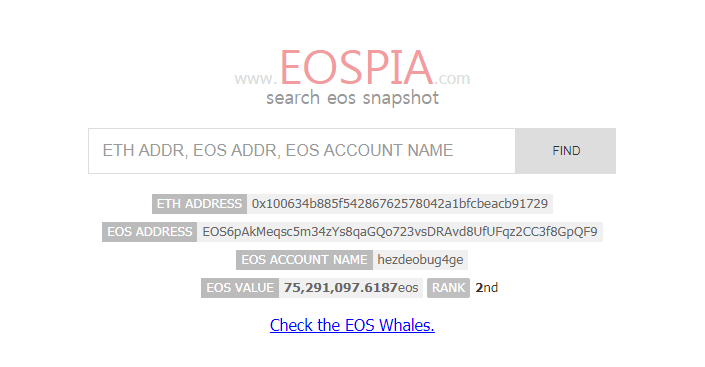
eospia.png

혹시라도 Public key도 기억이 안나고 EOS를 등록해놓은 이더리움 지갑 주소만 기억이 나는 경우에는 https://eospia.com/ 으로 접속하신 뒤에 이오스를 등록했던 이더리움 지갑의 주소를 입력해서 계정이름(EOS ACCOUNT NAME)을 찾으시는 방법도 있습니다. 다만, 이렇게 계정이름을 찾는다고 하더라도 Private key는 조회할 수 있는 방법이 없기 때문에 반드시 본인이 알고 계셔야합니다.


greymass5.png

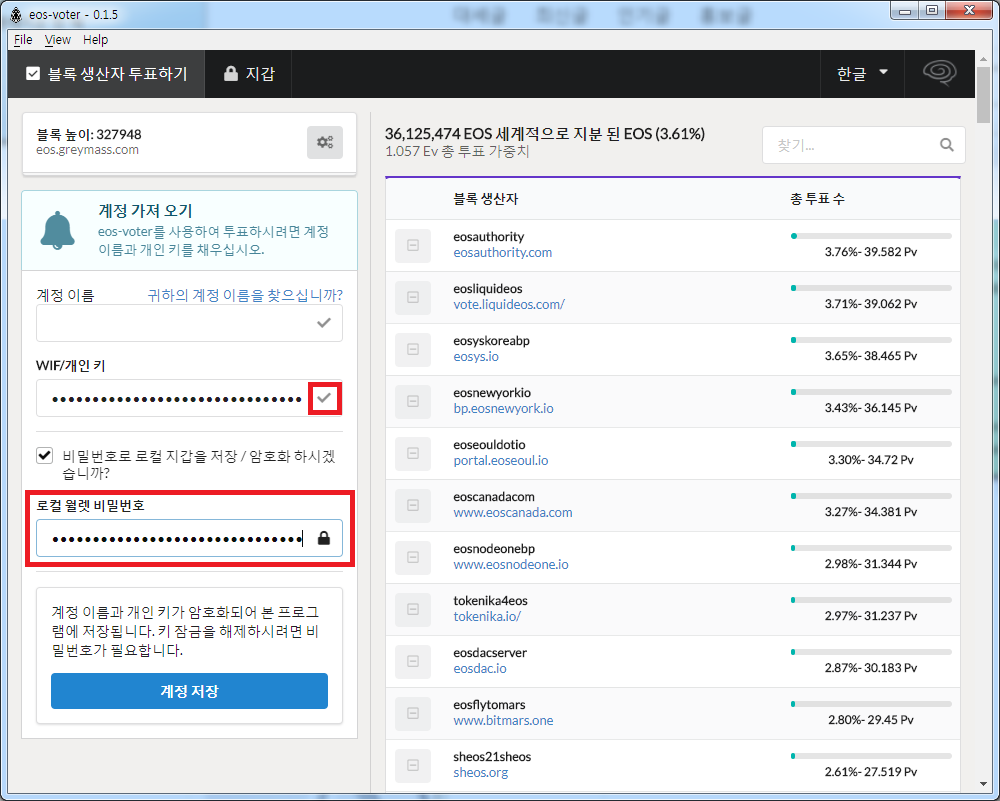
위와 같이 계정 이름이라는 란에 본인의 EOS ACCOUNT NAME을 넣으셨다면 이제는 WIF/개인 키라는 란에 본인의 EOS Private key를 입력하셔야 합니다.

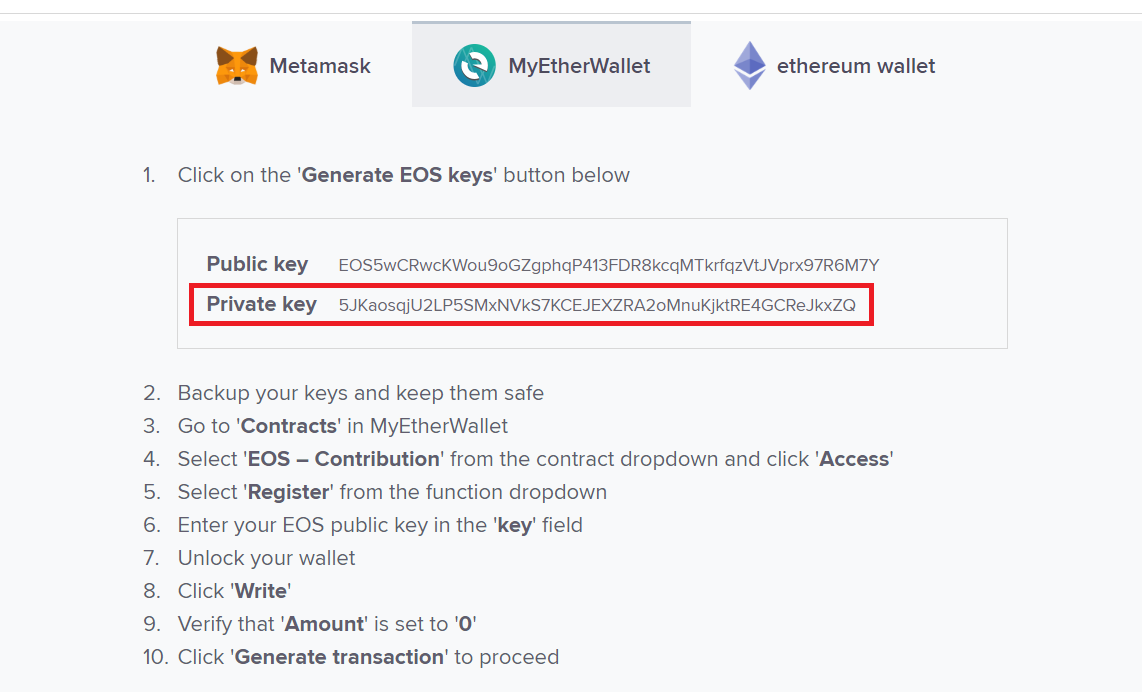
privatekey.png

Private key는 위와 같이 우리가 EOS 계정을 등록할 때 Public key아래에 있던 영문+숫자조합을 말합니다. 다른 어떤 모든 정보들은 유출되어도 상관없지만 Private key는 절대 나 아닌 다른 누구도 알아서 안된다는 건 잘 알고 계시죠? 혹시라도 Private key를 입력할 때 해킹의 위험성이 우려되는 경우에는 잠시 인터넷 접속을 끊어놓은 상태에서 안전하게 진행해주시기 바랍니다!


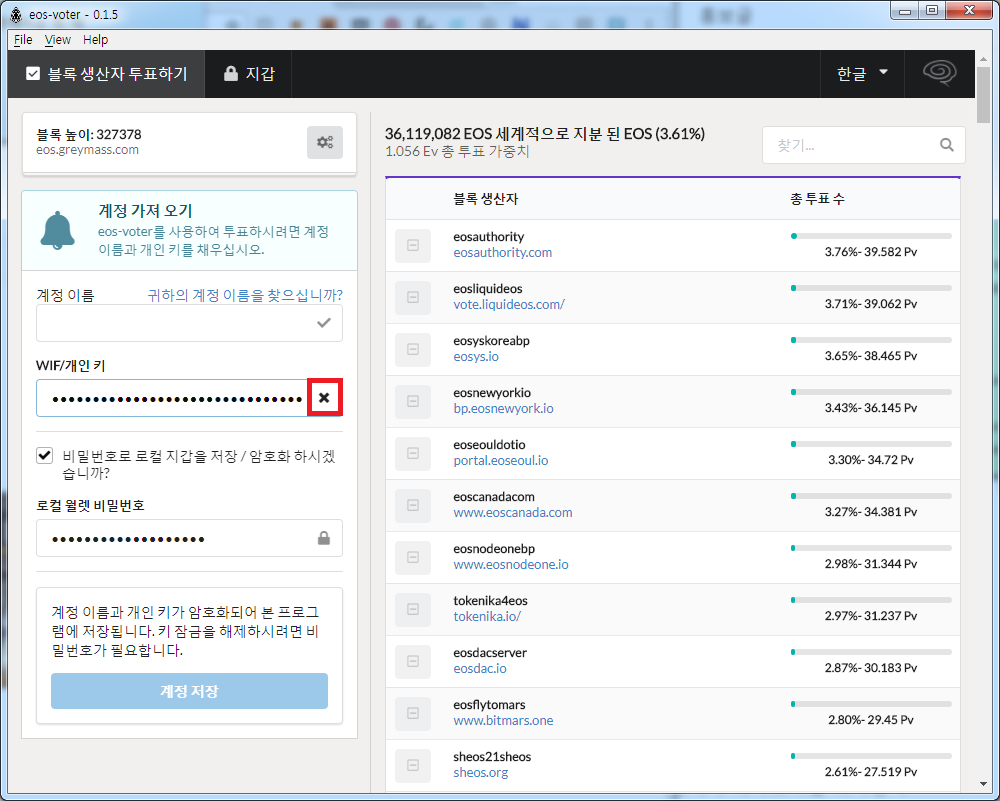
greymass5-1.png

혹시라도 내 EOS계정에 맞는 Private key가 입력되지 않고 잘못된 키가 입력된 경우에는 위와 같이 WIF/개인 키란에 X표시가 들어오는 것을 확인할 수 있습니다. 제대로 입력된 경우에는 X표시가 아닌 V표시로 변경이 되므로, 정상적으로 V표시가 들어오는지를 확인해주세요.


greymass6.png

WIF/개인 키란에 정상적으로 V표시가 들어온 것을 확인하셨으면, 이제 앞으로 EOS-voter에 로그인할 때 사용할 비밀번호를 입력해야 합니다. 로컬 월렛 비밀번호란에 앞으로 EOS-voter에서 본인이 사용할 비밀번호를 입력해주세요. 본인이 사용할 비밀번호를 입력하셨으면 이제 아래에 있는 파란색으로 된 계정 저장이라는 버튼을 클릭해주세요.


greymass7.png

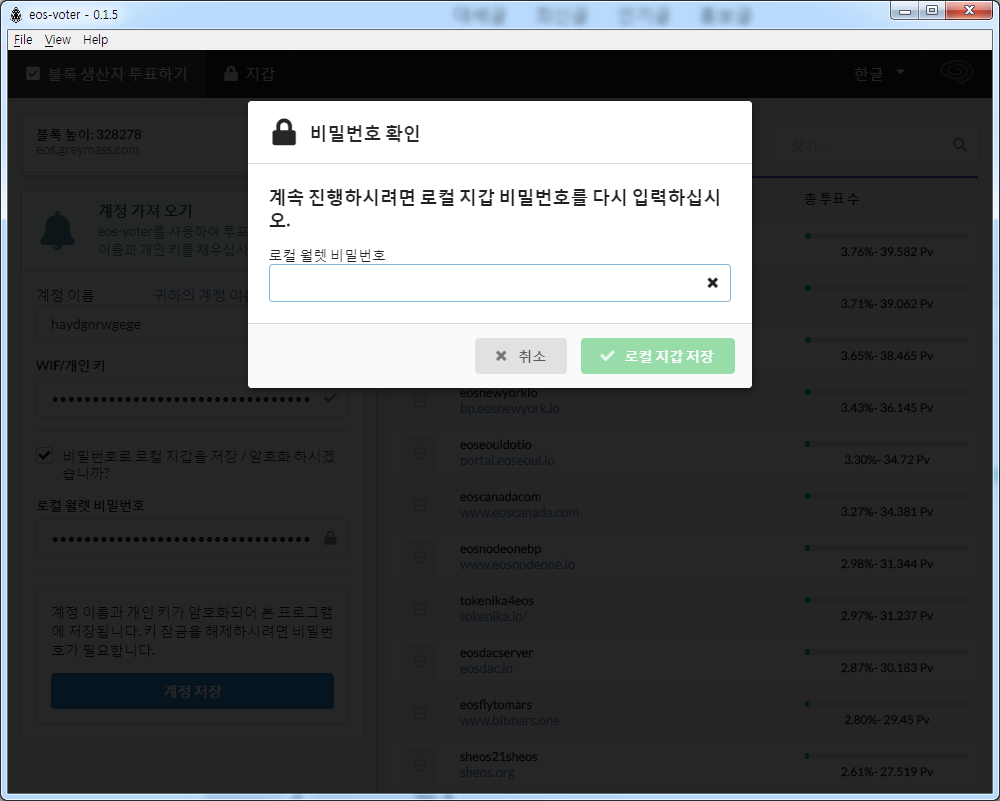
계정 저장이라는 버튼을 클릭하고 나면 위와 같은 화면이 나타나면서 방금 입력했던 로그인 비밀번호를 다시 한 번 확인하는 화면이 나옵니다. (혹시나 몰라 다시 강조드리지만, Private key가 아니라 직접 입력한 로그인 비밀번호를 의미합니다.) 여기에 로그인 비밀번호를 입력한 뒤 녹색으로 된 로컬 지갑 저장이라는 버튼을 클릭해주세요.


greymass8.png

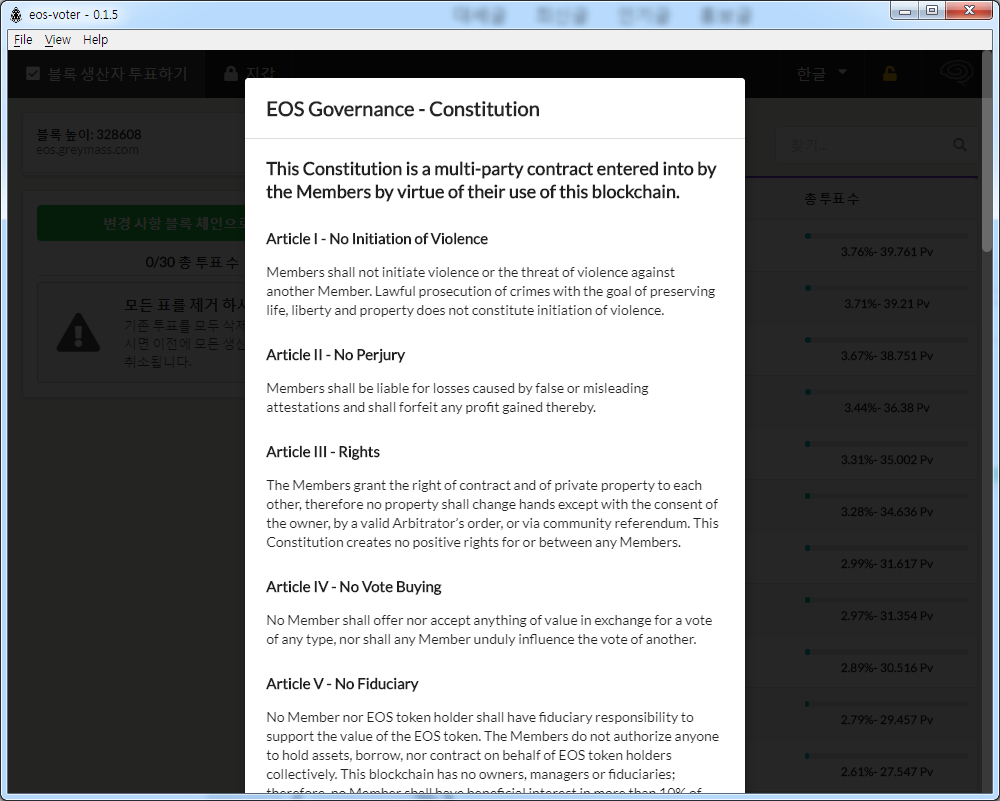
위와 같이 이오스 거버넌스- 헌법이 나타나는 것을 볼 수 있습니다. 헌법에 대한 내용은 나중에 자세히 알아보기로 하고 우리는 계속해서 투표참여를 진행해보도록 하겠습니다.


greymass9.png

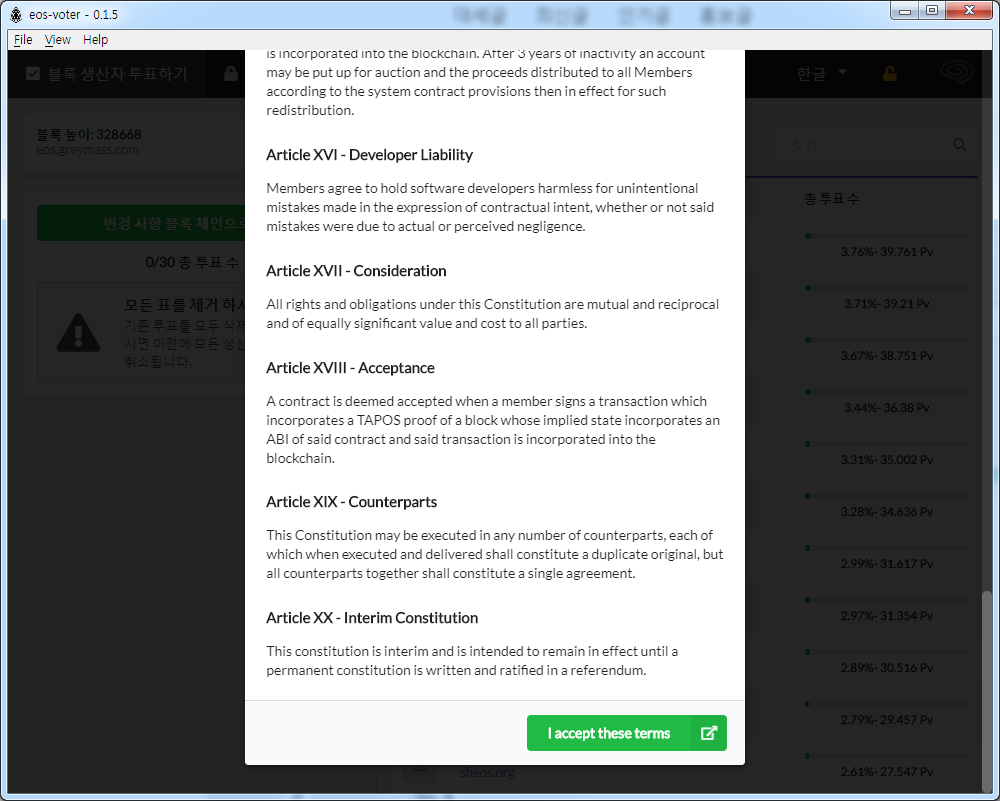
스크롤을 아래로 내려주시면 위와 같이 I accept these terms라는 녹색 버튼이 보이는 것을 확인하실 수 있습니다. I accept these terms라는 버튼을 클릭해주세요.


greymass10.png

위와 같은 화면이 보이신다면 이제 투표를 위한 모든 로그인 절차가 끝났습니다.


greymass11.png

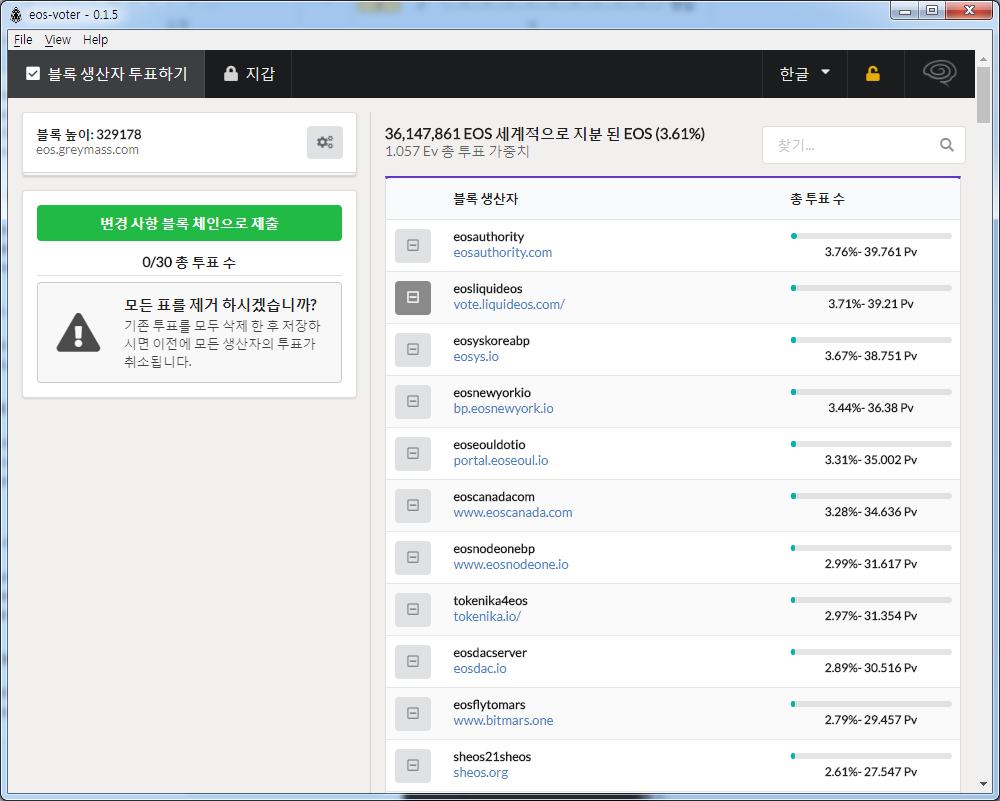
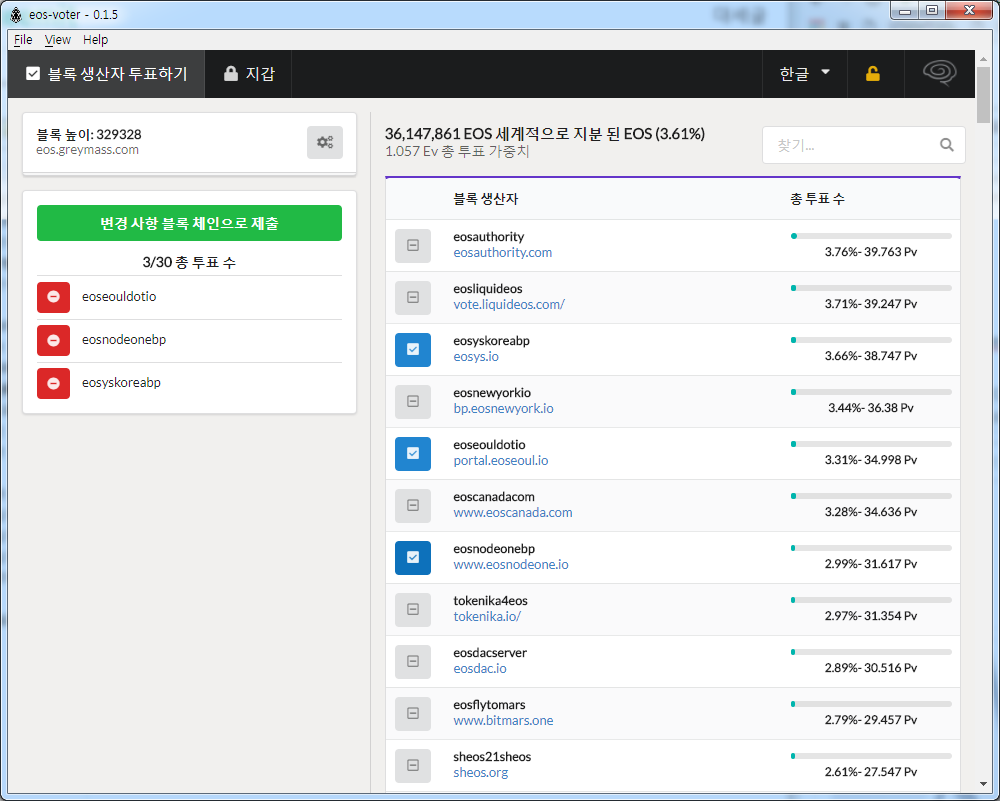
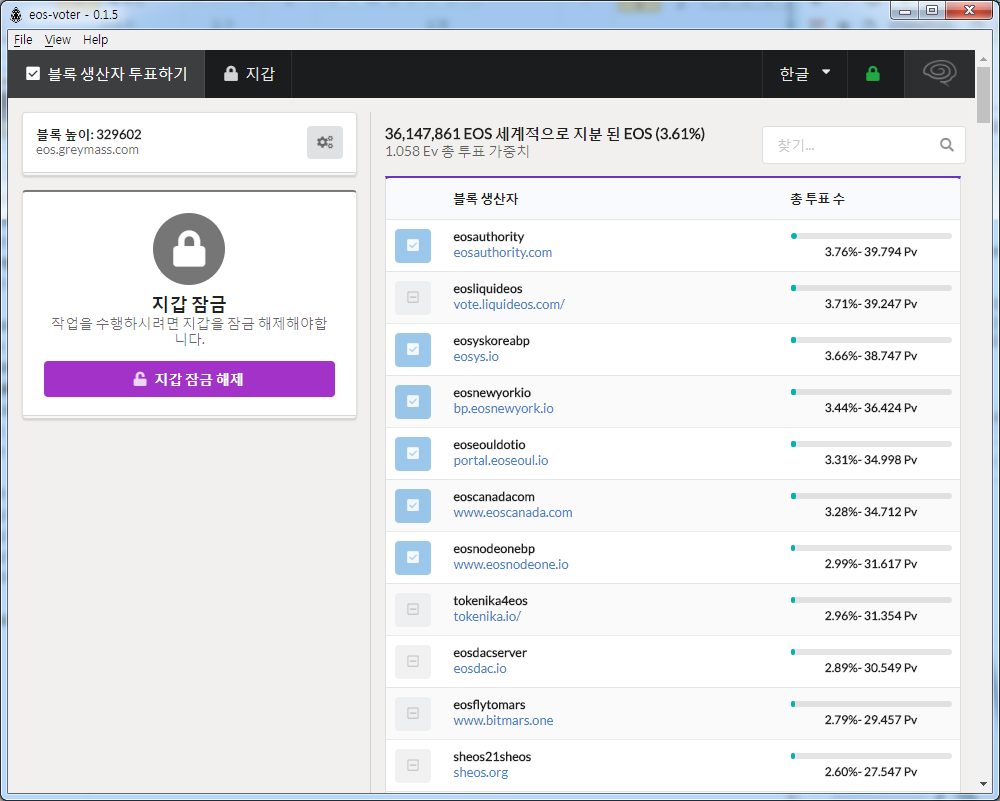
위의 그림과 같이 본인이 투표하고자 하는 BP후보의 이름 앞에 있는 정사각형의 회색 탭을 클릭해주세요. 클릭을 할 때마다 왼쪽에 선택한 BP후보의 이름이 나타나는 것을 보실 수 있습니다. 투표하고자 하는 BP후보 선택이 모두 완료되셨으면 녹색으로 된 변경 사항 블록 체인으로 제출이라는 탭을 클릭해주세요.


greymass12.png

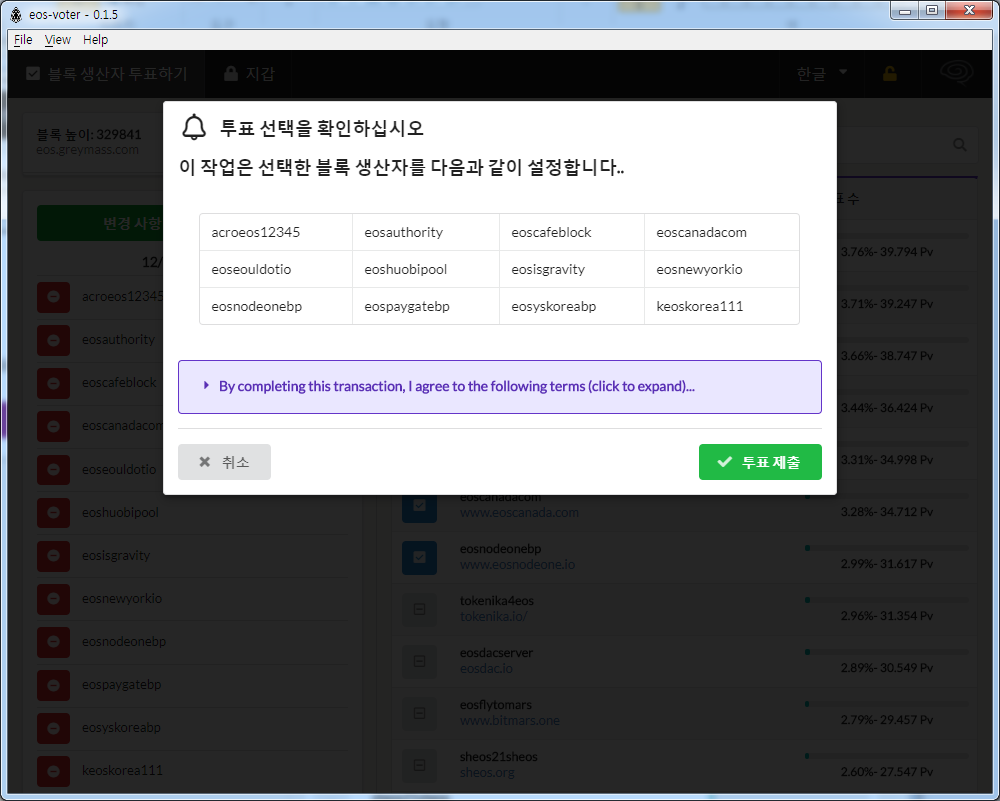
위와 같은 팝업창이 나타나면 내가 선택한 BP후보들이 맞는지 확인 후에 녹색으로 된 투표 제출이라는 버튼을 클릭해주세요


greymass14.png

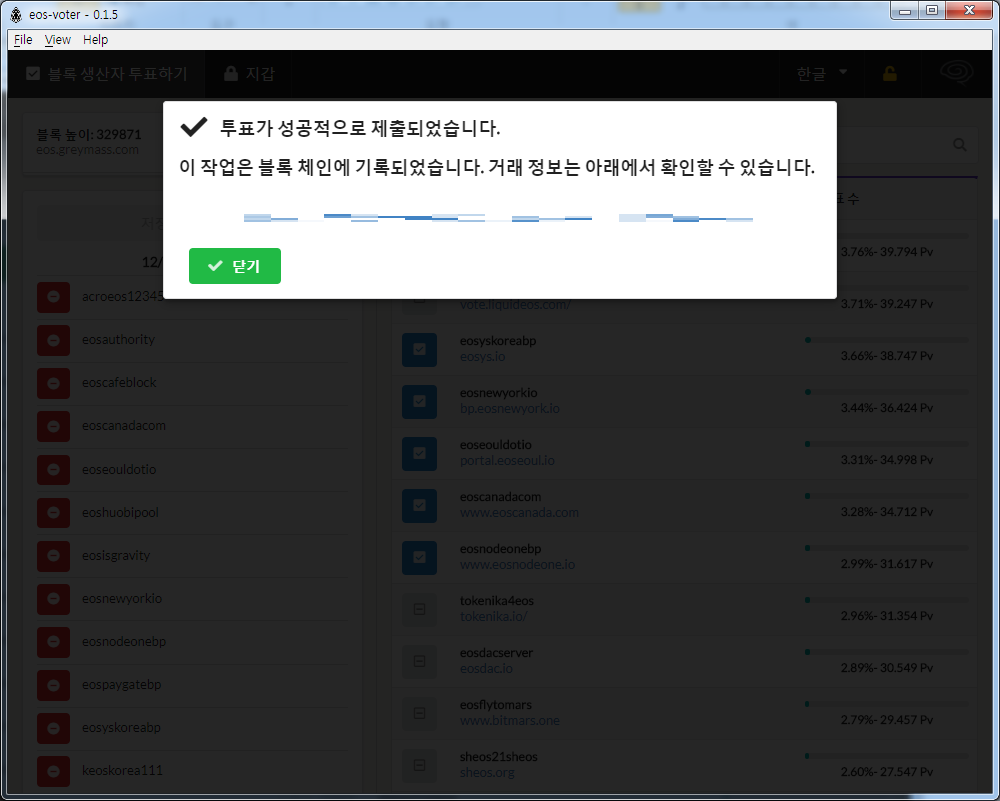
축하드립니다!!! 투표가 성공적으로 제출되었다는 팝업창이 나타나면서 블록체인에 기록된 트랜잭션 아이디가 나타나면 성공적으로 투표에 참여가 완료된 것입니다 :D


greymass13.png

혹시라도 투표한 BP를 바꾸고 싶거나, 다른 BP에게도 투표하고 싶으신 경우에는 다시 EOS-voter를 실행하시면 됩니다. 다시 EOS-voter를 실행하면 위와 같은 화면이 나타나는데, 이제부터는 별도로 Private key를 입력할 필요 없이 설정해놓은 로그인 비밀번호만 입력하시면 됩니다.

지금까지 아주 간편하게 EOS BP후보 투표에 참여할 수 있는 그레이매스의 EOS-voter라는 프로그램의 사용방법에 대해서 알아보았습니다. 혹시라도 추가로 궁금하신 내용이나, 진행하면서 어려움을 느끼시는 부분에 대해서는 댓글을 남겨주시면 제가 아는 선에서 최대한 열심히 안내 드리도록 하겠습니다.

이오스 홀더분들께서는 번거롭게 느껴지시더라도 본인의 소중한 투표권을 블록체인 위에서 행사해보는 신박하고 즐거운 경험을 꼭 해보시기 바랍니다! 더불어 혹시라도 도움이 되셨다면 보팅과 리스팀 부탁드립니다!! 감사합니다 :D

steemit_eng.png

behind banner.gif
 H O P E   F O R   T H E   B E S T ,
P L A N F O R T H E W O R S T

https://steemit.com/@dONekim

This page is synchronized from the post: ‘[이오스 메인넷 런칭] 이오스 BP투표방법 가이드② (EOS-voter by @greymass)’

[스팀잇 이야기] 스팀잇의 새로운 대세, 스팀헌트에 대한 짧은 생각

steemhunt.png

steemit_logo.png

안녕하세요, 디온(@donekim)입니다. 01__안녕하곰.gif

최근 들어서 피드에 올라오는 대부분이 영문으로 된 스팀헌트 포스팅인 것을 보고 있으니 바야흐르 스팀헌트의 시즌이 아닌가 싶은 생각이 드네요 :D 예전에 @project7님께서 스팀헌트에 대한 포스팅을 시작하실 때, 꽤나 성공 가능성이 높은 프로젝트이자 SMT 생태계가 성장해나가는 큰 원동력 중 하나가 될 수 있겠다는 생각을 했었는데 그 영향력이 예상보다 훨씬 빠르게 커지고 있는 것 같습니다.

아마도 스팀헌트가 대세가 되어가는 원인에는 최근 들어 스팀헌트의 스파가 엄청난 고래 수준이 되었다는 것, 그리고 헌터들과 큐레이터들을 위한 에어드랍도 진행될 예정이라는 점 등에서 충분히 핫할만하지 않나 싶은 생각이 듭니다. 거기에 더불어 오랫동안 스팀잇 생활을 하시며 터줏대감 역할을 해 오시던 고래분들이 스팀파워 임대를 통해 그간의 노고에 대한 보상 성격으로서의 투자수익을 얻을 수 있다는 점, 스팀파워 임대여부와 관계 없이 본인이 가지고 있는 스팀파워에 따른 에어드랍도 진행된다는 점도 참 잘 설계된 인센티브 요소를 가진다는 생각이 들었습니다. 거기에 더해서 한글 포스팅을 통한 국내 커뮤니티만을 위한 서비스에서 시작하는 경우의 한계점을 명확히 인식하시고 영문 포스팅을 기초로 하여 글로벌 시장에서부터 서비스를 시작하시는 @tabris님이나 @project7님의 혜안도 한 몫을 하는 것 같습니다. (스마트한 우리 한국사람들에게는 구글번역기와 파파고가 있으니까요 :D)

최근에 @luckystrikes님께서 스팀헌트 글에 #kr은 뺍시다, 가이드독 신고 할 수도 있어요~!라는 포스팅을 통해서 스팀헌트 포스팅에 #kr태그를 제외하는 것에 대해 제안을 하신 부분에 대해서 개인적으로는 꽤나 공감이 됩니다. 스팀헌트 포스팅을 하시는 분들의 상당 수가 스팀잇에서의 생활이 오래된 분들로 명성도 높으시고, 포스팅 내공도 상당하신 분들이 많다보니 스팀헌트 포스팅이 #kr 태그의 대세글로 도배되는 현상이 발생하고 이에 따라 다른 분들의 스팀잇 일상 포스팅들이 자연스럽게 묻혀버리는 현상도 발생하는 부작용은 무시할 수만은 없을 것 같습니다. 그래서 이와 같은 현상을 방지하기 위해서 별도로 스팀잇 아이디를 생성하시고 스팀헌트 활동을 하고 계시는 분들도 계시는 것을 보면, #kr 태그의 본질적인 성격을 존중하려는 그 분들의 입장에 존경심을 느끼게 됩니다.

주저리주저리 적다가보니 마무리를 어떻게 해야할지 모르겠는데, 스팀헌트를 통한 SMT가 나아가야 할 방향에 대한 좋은 청사진의제시가 한국인들로부터 시작되었다는 점은 같은 한국인으로서 참 자랑스럽고, 감사하고 즐겁습니다. 이와 동시에 스팀헌트가 앞으로 얼마나 성장해나갈지 참 기대가 됩니다.

여기까지 포스팅을 읽어주신 제 스티미언 이웃 여러분들께 감사드리는 의미에서 스팀헌트 보팅이벤트를 진행해볼까 합니다. 본인의 스팀헌트 포스팅을 댓글로 소개해주세요! 찾아가서 열심히 읽어보고 보팅하고 오도록 하겠습니다! (아마 처음부터 이벤트라고 써놓지 않았기 때문에 참여하실 분들이 많지는 않겠지만, 이렇게 소소하게 진행해야 소수의 포스팅을 집중하면서 읽을 수 있다는 장점이 있네요 :D)

스팀헌터 이웃 여러분들의 반짝반짝 빛나는 스팀헌트 포스팅을 응원합니다!!

steemit_eng.png

behind banner.gif
 H O P E   F O R   T H E   B E S T ,
P L A N F O R T H E W O R S T

https://steemit.com/@dONekim

This page is synchronized from the post: ‘[스팀잇 이야기] 스팀잇의 새로운 대세, 스팀헌트에 대한 짧은 생각’

[보팅 이벤트] 리스팀 해주시는 모든 분들의 최신포스팅에 풀보팅갑니당!

Stayweird.png

steemit_logo.png

안녕하세요 디온(@donekim)입니다. 2018년 6월 10일 오후10시에 드디어 EOS 메인넷 런칭이 성공적으로 완료되었습니다. 보다 많은 분들이 이오스 BP후보 투표에 참여해주시길 바라는 마음을 담아 제 포스팅을 리스팀 해주시는 모든 분들의 최근 포스팅에 투표(upvote)하는 이벤트를 진행합니다!

참여방법
  1. [이오스 메인넷 런칭] 이오스 BP투표방법 가이드 (by http://portal.eoseoul.io/)을 리스팀해주세요
  2. 보팅 받고 싶은 포스팅 주소를 댓글로 남겨주세요.
  3. 끝!

항상 참여와 관심, 그리고 응원의 한 마디에 감사드립니다 :D

steemit_eng.png

behind banner.gif
 H O P E   F O R   T H E   B E S T ,
P L A N F O R T H E W O R S T

https://steemit.com/@dONekim

This page is synchronized from the post: ‘[보팅 이벤트] 리스팀 해주시는 모든 분들의 최신포스팅에 풀보팅갑니당!’

[이오스 메인넷 런칭] 현재 진행 중인 투표 현황을 볼 수 있는 사이트 소개

eosmainnet.png

steemit_logo.png

안녕하세요, 디온(@donekim)입니다. 이오스 메인넷 런칭과 함께 현재 진행 중인 투표의 현황을 확인할 수 있는 사이트를 소개합니다. 주관적인 관점에서 현재 기준으로 투표 현황을 파악하기에 좋은 사이트들이며, 계속해서 다양한 BP후보들이 사이트들과 툴을 개발 중에 있는 관계로 보다 편리한 사이트를 알게 되는 경우 계속해서 업데이트 해 나가도록 하겠습니다.

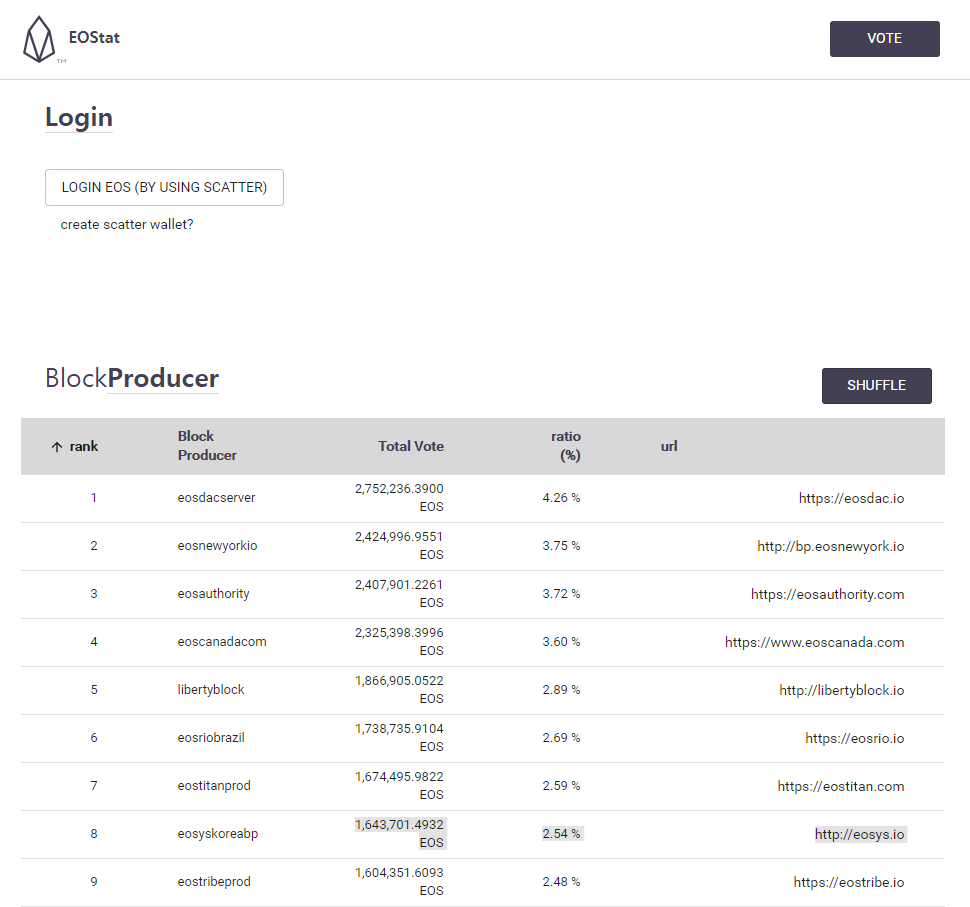
1. EOSEOUL PORTAL (http://portal.eoseoul.io/votelogin)


  • 이오스 블록프로듀서 후보들 명단 및 홈페이지 확인가능
  • BP후보별 득표 수 및 비율 실시간 확인가능

eoseoul portal.png

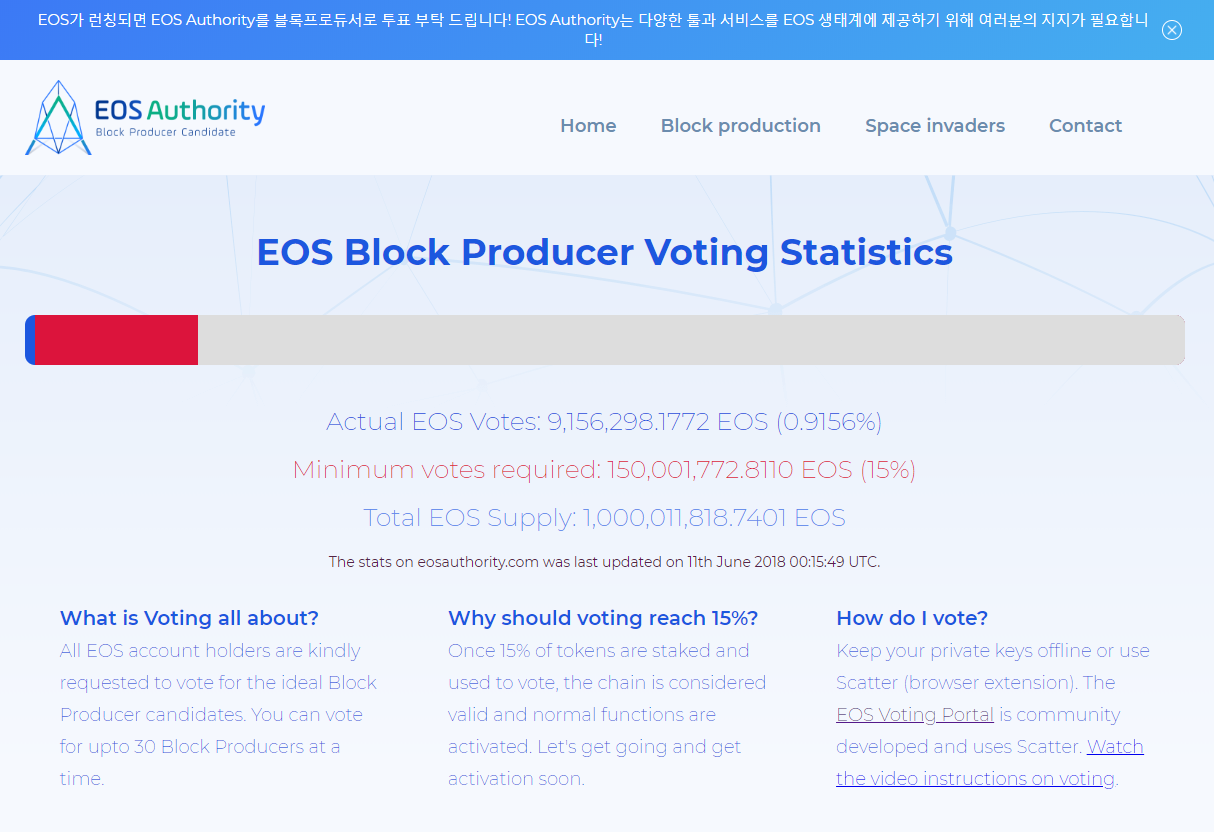
2. EOSAUTHORITY Voting Statistics (https://eosauthority.com/voting)


  • 메인넷 런칭을 위해 필요한 최소 투표율 (붉은색 게이지바로 표시)
  • 현재까지 실제 투표율 (파란색 게이지바로 으로 표시)

eosauthority.png

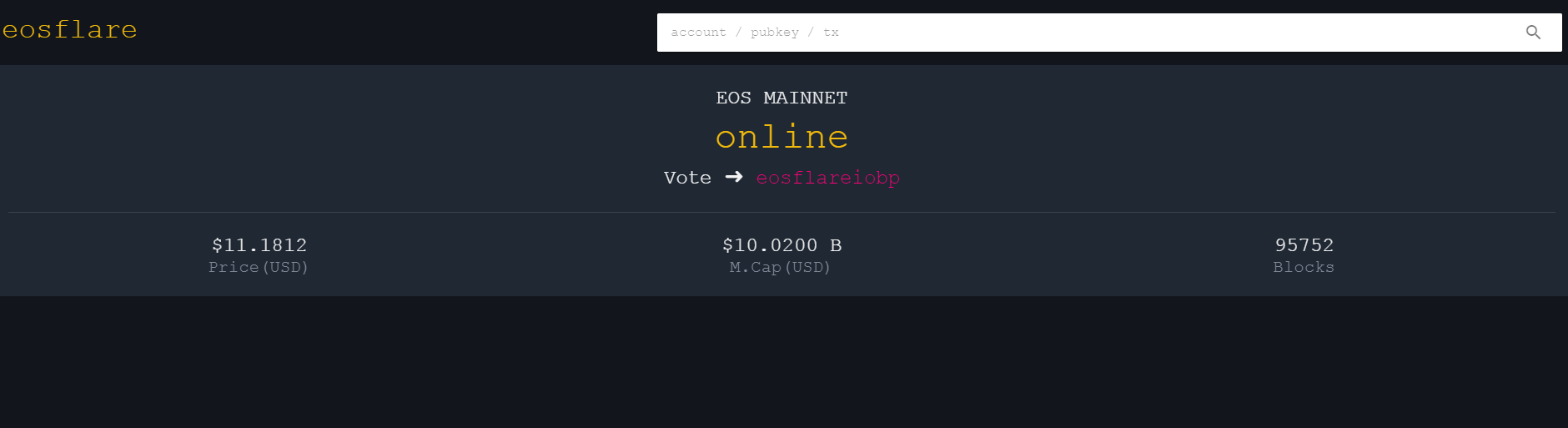
3. EOSFLAIR (https://eosflare.io/)


  • 투표에 참여한 경우 내가 참여한 투표 결과를 확인 가능 (EOS Public key 입력)
  • Stake, Unstaked, Refund, Memory, CPU, Bandwidth 및 트랜잭션 현황까지 확인 가능

eosflare.png

steemit_eng.png

behind banner.gif
 H O P E   F O R   T H E   B E S T ,
P L A N F O R T H E W O R S T

https://steemit.com/@dONekim

This page is synchronized from the post: ‘[이오스 메인넷 런칭] 현재 진행 중인 투표 현황을 볼 수 있는 사이트 소개’

[이오스 메인넷 런칭] 이오스 BP투표방법 가이드① (by http://portal.eoseoul.io/)

eosmainnet.png

steemit_logo.png

안녕하세요, 디온(@donekim)입니다. 2018년 6월 10일 오후 10시 드디어 이오스 메인넷 런칭 그룹(EMLG; EOS Mainnet Lauch Group)의 공동 성명서를 통해 블록이 성공적으로 생산되기 시작하였다는 기쁜 소식이 들려왔습니다. :D

이오스 블록체인이 유효한 것으로 간주되기 위해서는 전체 토큰 중에서 15%가 블록프로듀서 후보들(BPC; Block Producer Candidates) 에게 투표가 되어야 합니다. 15%라는 비율에 이르는 투표의 프로세스 기간은 토큰 홀더들의 참여율에 따라 수시간에서 수일이 소요될 수 있습니다. 현재로서는 한국의 암호화폐 거래소에서 별도의 투표툴을 지원하고 있지 않습니다. 그렇기 때문에 별도 개인 지갑에 이오스 토큰을 보관 중인 토큰 홀더들의 자발적인 참여가 필요합니다.

현재 EMLG의 공동성명서에서는 EOS 개인키 사용과 관련해서 항상 경계하고 조심할 것을 당부하고 있습니다. 더불어 제 포스팅을 읽으시며 Eoseoul포탈에서 투표에 참여하기 이전에, EMLG에서는 투표와 관련해서는 Block.one이 개발한 커맨드라인 투표 도구인 ‘cleos’를 사용할 것을 권장하고 있다는 사실을 먼저 주의하셔야 함을 안내 드립니다. 현재까지 cleos외의 투표툴은 제3자의 씨큐리티 감사를 받지는 않았다고 하오니 이를 참고하시어 투표 참여여부를 먼저 결정 후에 가이드를 읽어주시기를 당부 드립니다.

(추가내용 업데이트)
EMLG는 현재 투표 포털과 도구의 감사를 진행하고 있습니다. 아래의 검증된 투표 포털 목록 확인하기를 클릭해서 구글 스프레드시트를 통해 투표 포털과 도구의 전체 목록을 확인하실 수 있습니다. 스프레드 시트에서 Portals라는 탭에 나오는 목록 중에서 녹색으로 표시된 포털은 기본적인 검증을 통과한 투표 포털입니다.
검증된 투표 포털 목록 확인하기


본 포스팅은 우리나라 BP후보인 EOSeoul에서 제공하는 http://portal.eoseoul.io/ 사이트를 통해 BP투표에 참여하는 방법에 대한 내용입니다. (http://vote.eostat.io/votelogin 라는 사이트 주소 또한 EOSeoul에서 제공하는 투표 포탈사이트이며 접속주소만 다릅니다.) 투표에 참여하는 방법은 이 포스팅에서 안내드리는 방법 외에도 http://eosportal.io/chain/12/producershttp://eosvoter.eosphere.io/vote 등 다양한 사이트에서도 참여가 가능합니다. 더불어 eosys나 nodeone 등 다른 우리나라 BP후보들이 투표툴에 대한 세부적인 검증 후에 각 사이트에서 참여하는 방법에 대한 가이드라인이 안내될 수 있으니 조금 기다리셨다가 해당 가이드라인에 따라 참여하셔도 문제 없습니다 :D

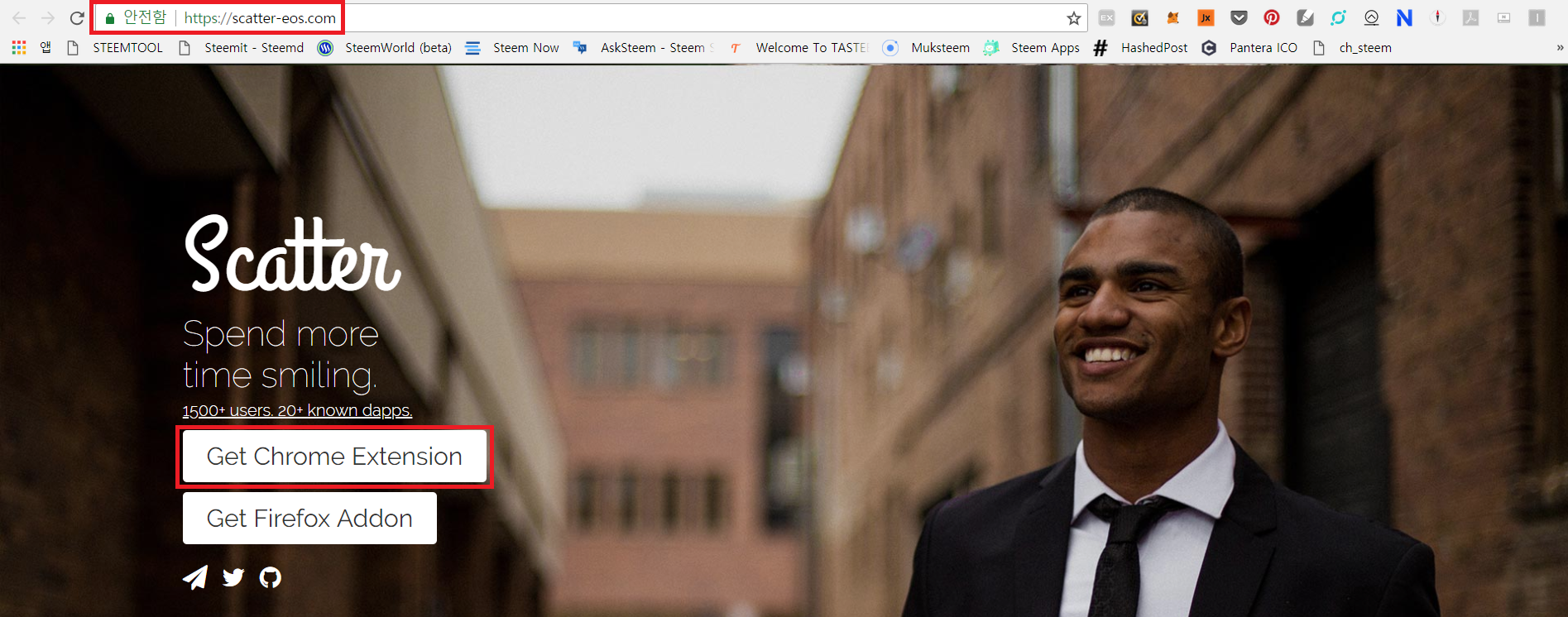
먼저 EOS BP투표에 참여하기 위해서는 이오스의 신원인증 프로그램인 스캐터(Scatter)라는 확장 프로그램을 다운로드 받아야 합니다. 스캐터 웹사이트(https://scatter-eos.com/)에 접속해주세요. (참고사항 : 스캐터는 크롬이나 파이어폭스에서만 작동하기 때문에 반드시 크롬 또는 파이어폭스 브라우저로 접속하셔야 하며, 가급적 크롬을 사용하시는 것을 추천 드립니다.)

scatter1.png

위와 같은 그림이 보이면 Get Chrome Extension이라는 버튼을 클릭합니다.

scatter2.png

scatter3.png

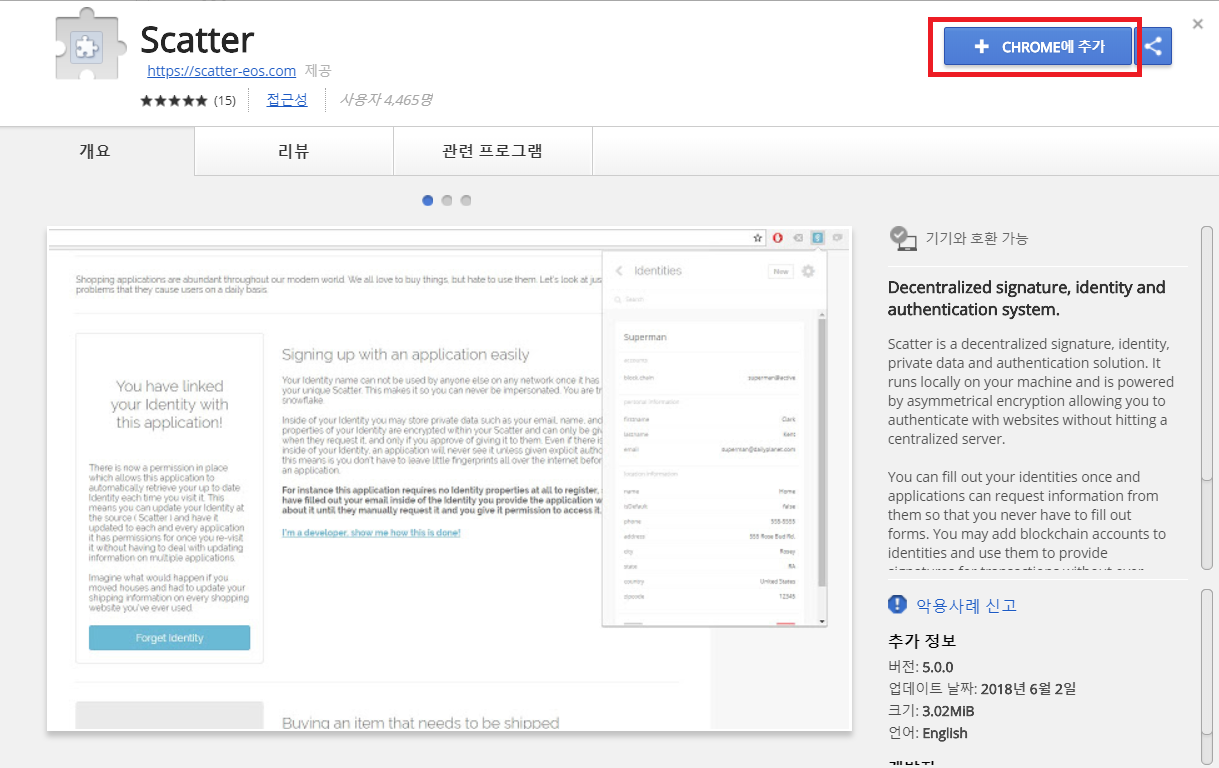
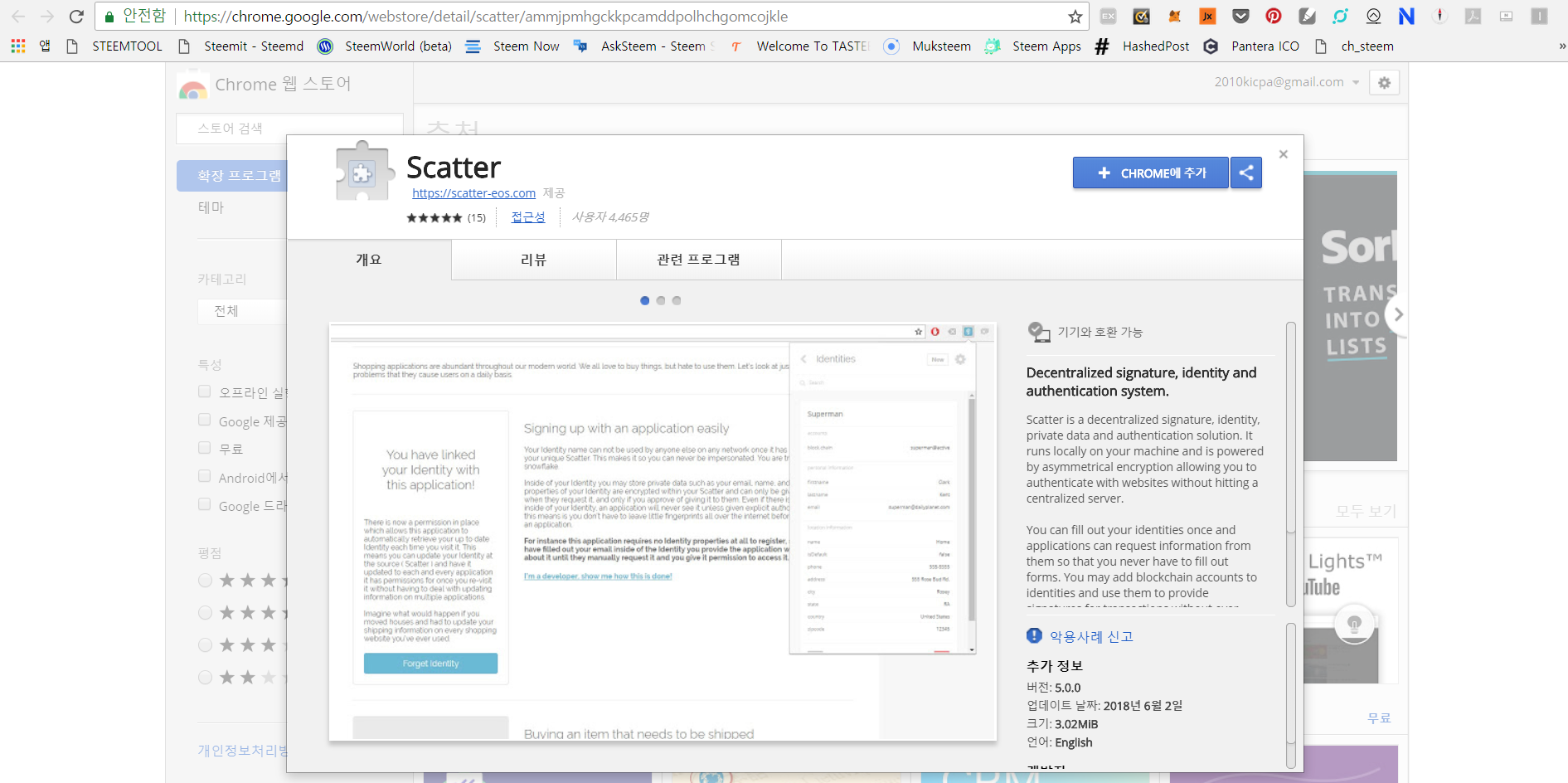
새창이 열리면서 위와 같은 화면이 보이면 우측 상단에 보이는 CHROME에 추가라는 파란색 버튼을 클릭합니다.

scatter4.png

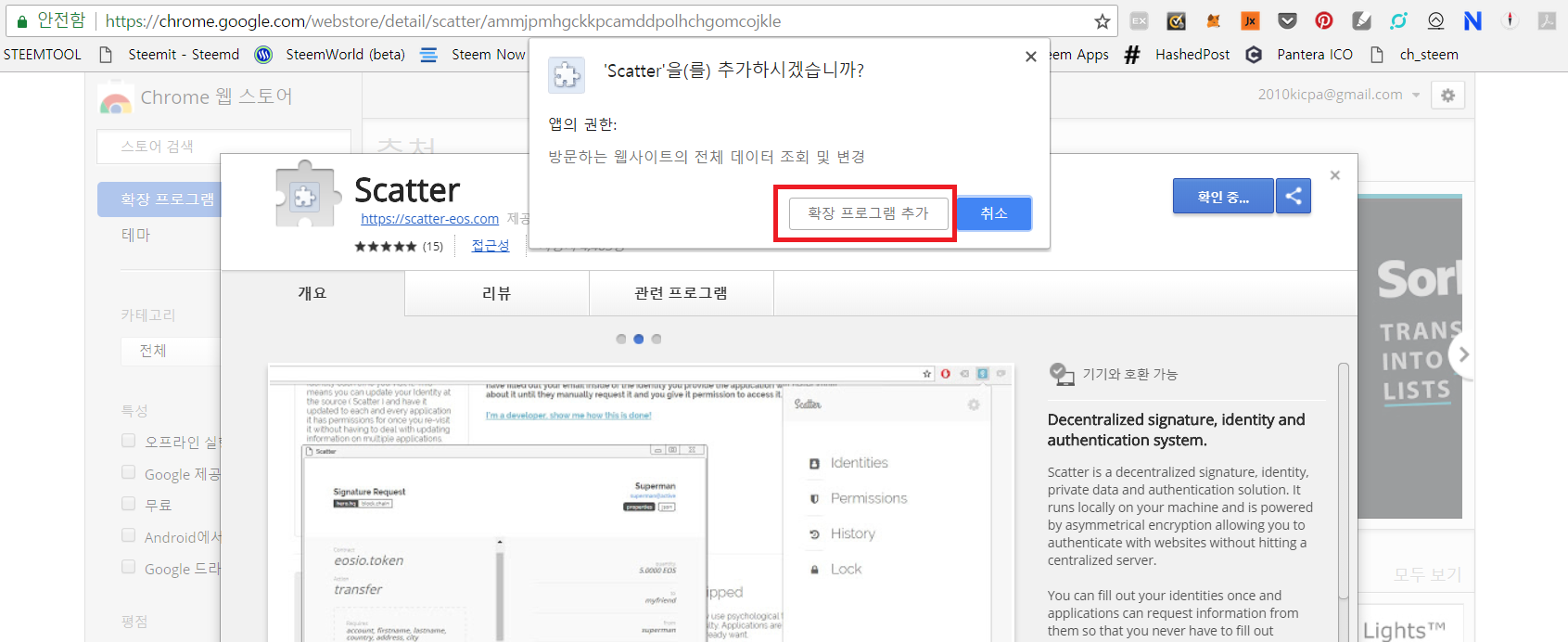
Scatter을(를) 추가하시겠습니까? 라는 메세지가 뜨면 확장 프로그램 추가라고 되어 있는 흰색 버튼을 클릭해주세요.
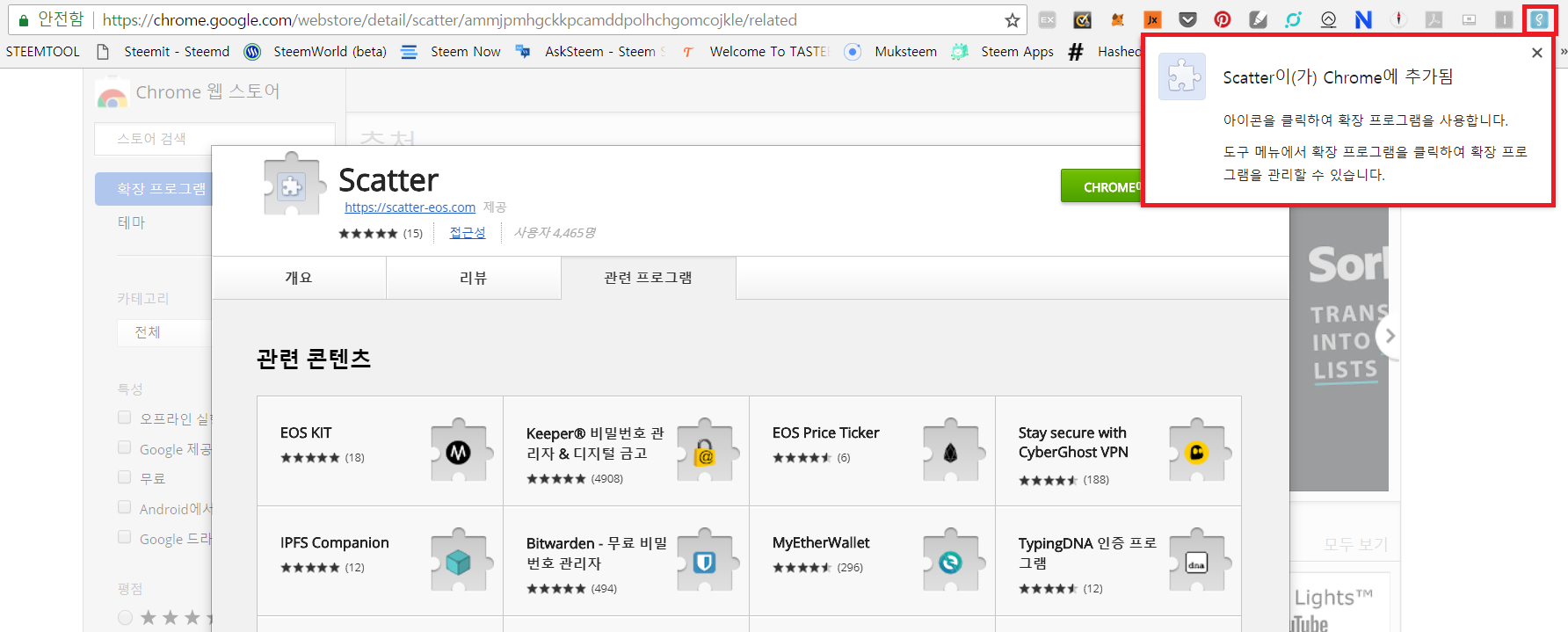

scatter6.png

해당 버튼을 클릭하시면 위의 그림과 같이 우측 상단에 Scatter이(가) Chrome에 추가됨이라는 메세지 창이 뜨면서 그 위에 조그마한 아이콘이 생기는 것을 보실 수 있습니다.
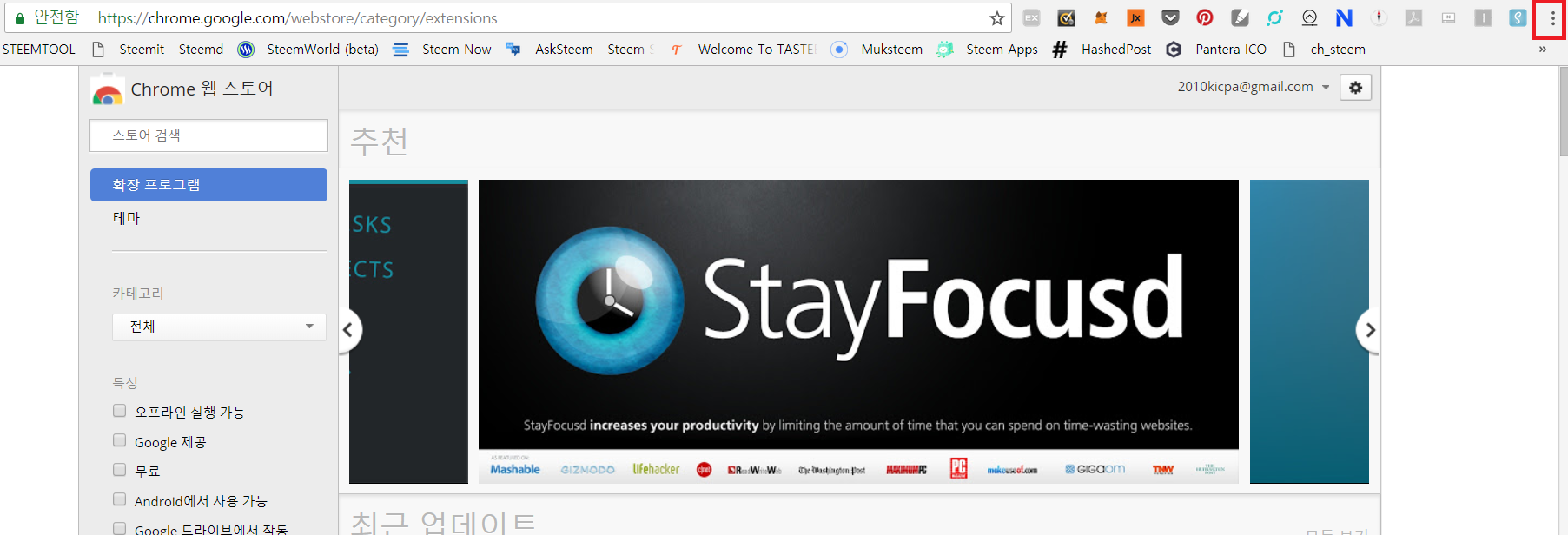

scatter7.png

이렇게 다운로드를 정상적인 경로로 받은 것으로 보이지만, 혹시라도 해커들이 만들어 놓은 스캠 프로그램을 다운로드 받았을 위험이 있기 때문에 사용을 시작하기 전에 올바른 파일을 다운로드 받았는지에 대해서 확인해 볼 필요가 있습니다. 위 그림에서 보이는 것처럼 크롬 브라우저 가장 우측 상단에 보이는 점 세개가 세로로 배열되어 있는 모양의 버튼을 클릭해주세요.
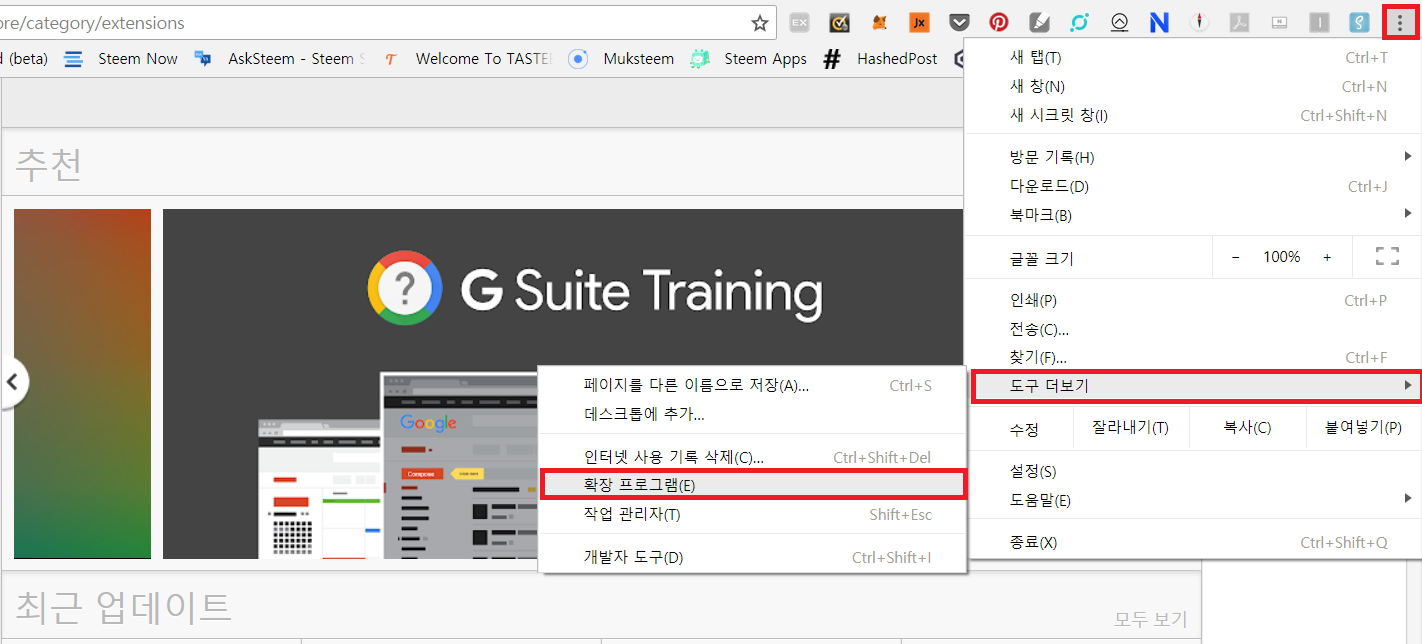

scatter8.png

버튼을 클릭하면 위의 그림과 같이 아래오 창이 열리는데, 거기서 도구 더보기를 클릭한 다음 확장 프로그램이라는 메뉴를 클릭해주세요.
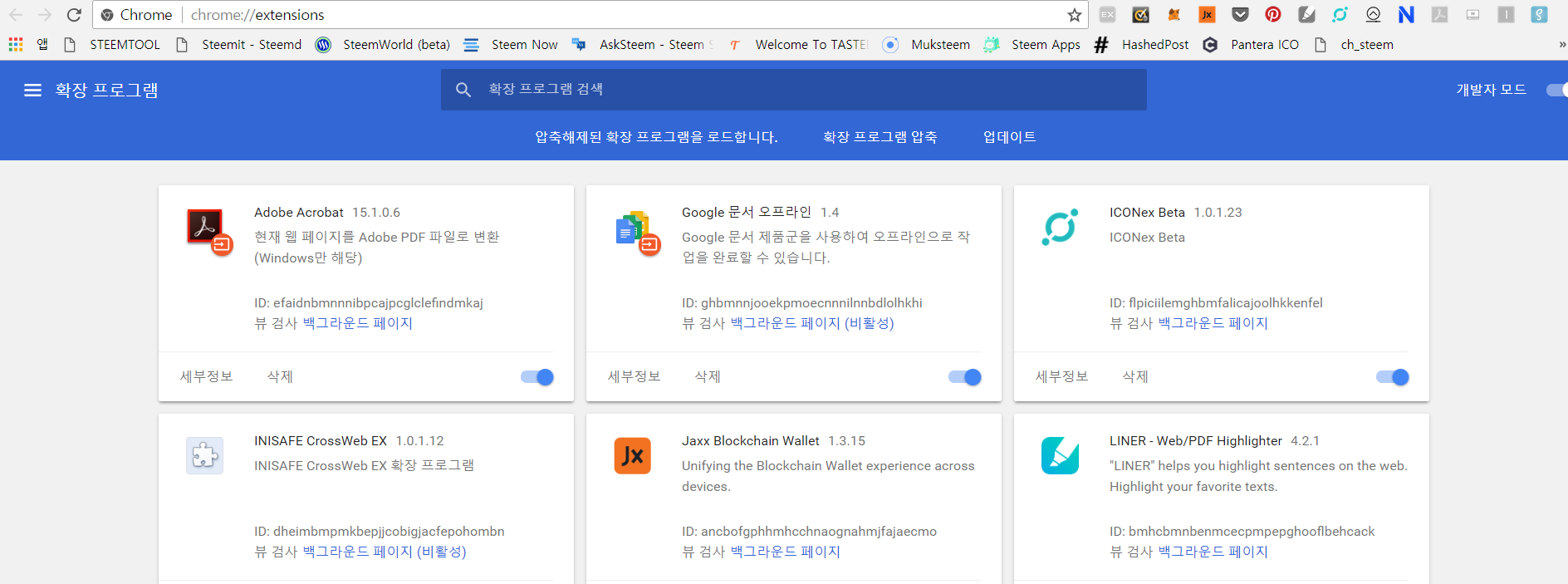

scatter9.png

확장 프로그램이라는 메뉴를 클릭하면 위와 같이 새로운 창이 생기는 것을 볼 수 있습니다.
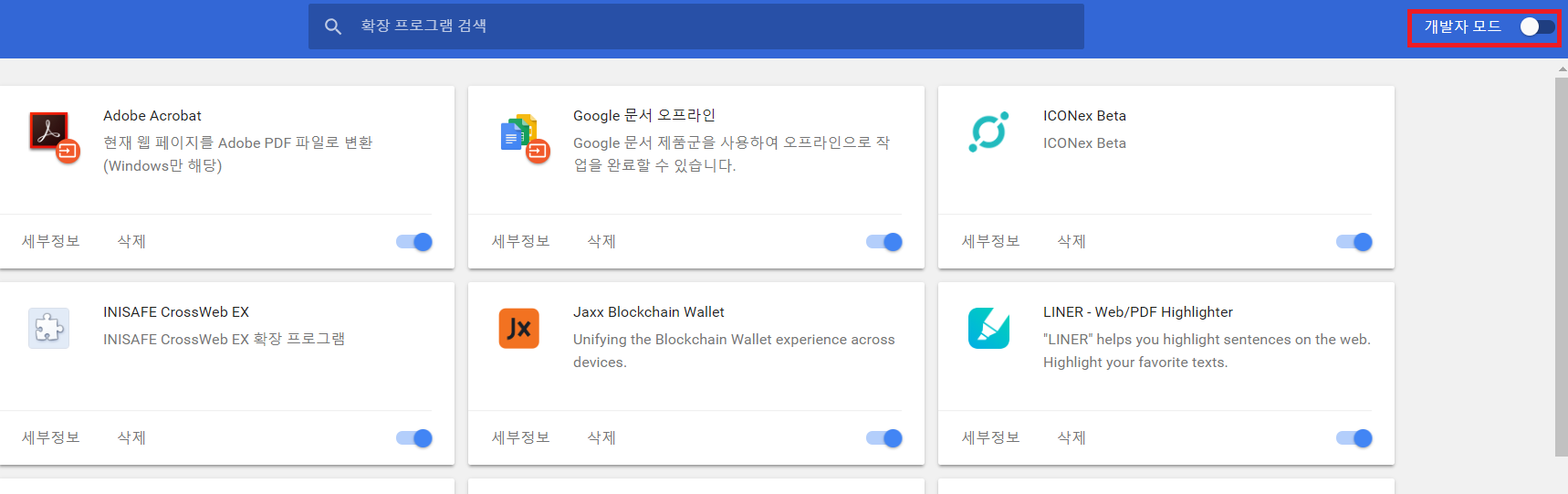

scatter10.png

위의 그림과 같이 상단의 파란색 배경으로 된 부분의 가장 오른쪽에 개발자 모드라는 메뉴를 찾아주세요.
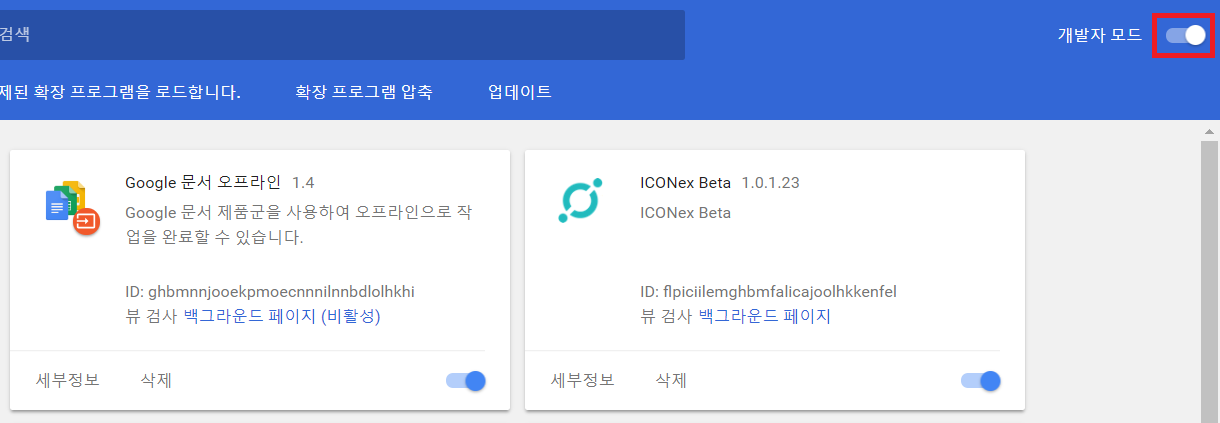

scatter11.png

개발자 모드라는 문구 오른쪽에 보이는 레버 버튼을 오른쪽으로 드래그해주세요.
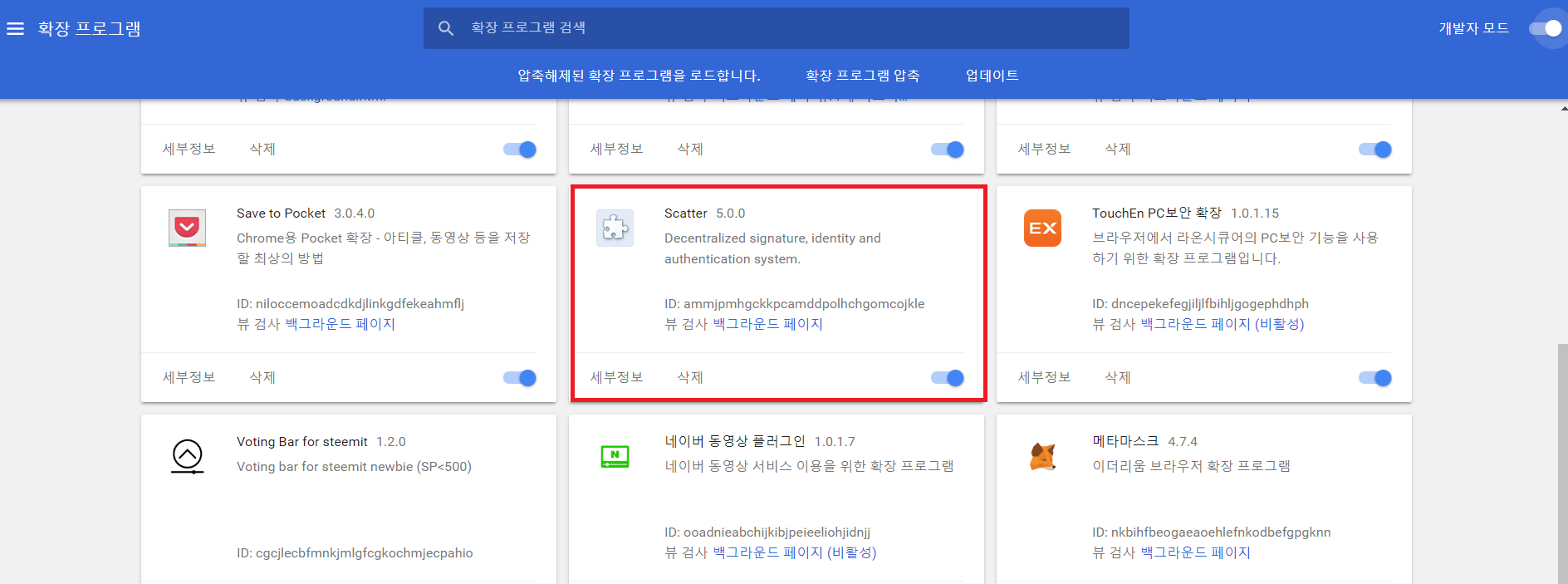

scatter12.png

그 다음에는 스크롤을 아래로 내려서 위 그림과 같이 Scatter 5.0.0 이라는 창을 찾은 다음에 ID라는 부분을 확인해주세요.
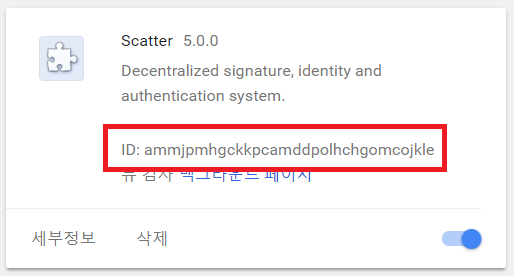

scatter13.png

좀 더 확인하기 쉽게 해당 부분을 확대하여 첨부해보았습니다. 아이디가 위의 그림 또는 제가 메모해놓은 ID: ammjpmhgckkpcamddpolhchgomcojkle 이 아이디와 동일한지를 확인해주세요. 혹시라도 ID가 동일하지 않은 경우에는 절대 사용하지 말고 해당 Scatter를 삭제하여 주시기 바라며, 만약 아이디가 동일하다면 계속해서 진행을 해 주시면 됩니다. 일단 여기까지 따라오셨으면 기본적으로 Scatter 설치가 끝난 것입니다.

scatter14.png

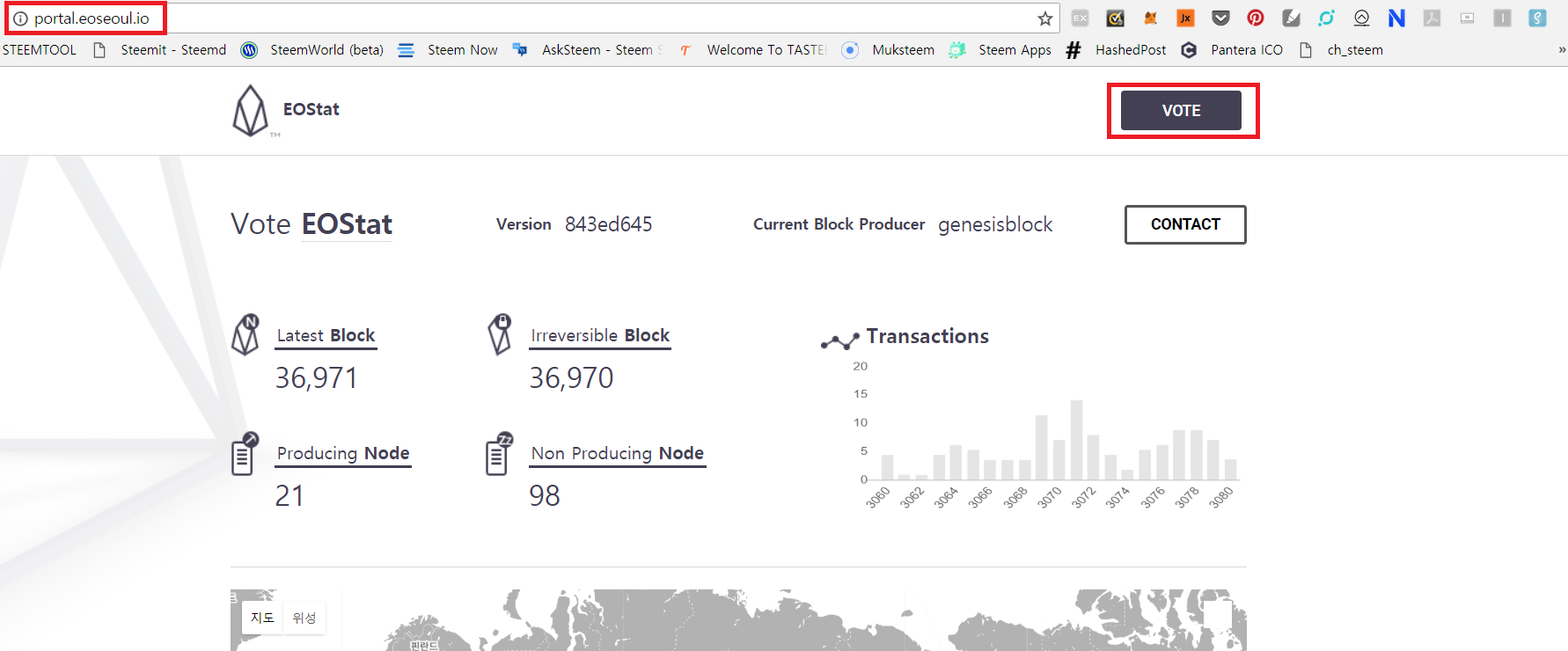
이제 투표에 참여하기 위해서 위의 그림과 같이 Eoseoul의 투표포털(http://portal.eoseoul.io/)에 접속해주세요. 그 다음 우측 상단에 보이는 VOTE라는 메뉴를 클릭해주세요.

scatter15.png

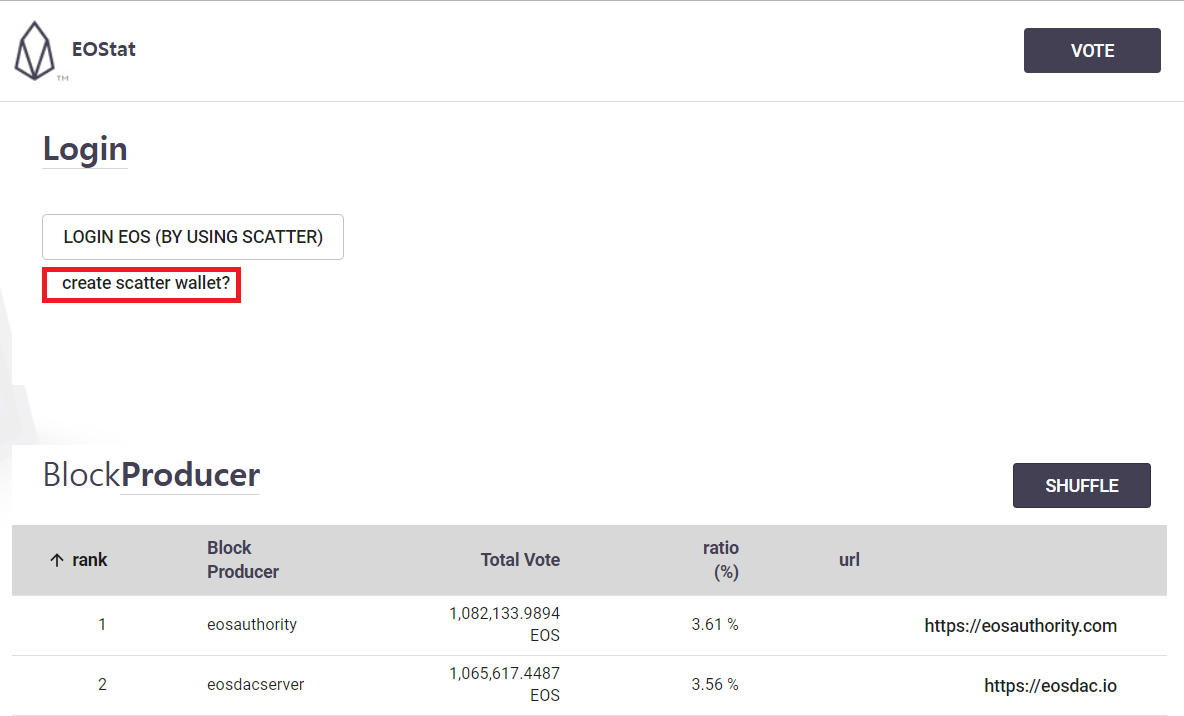
VOTE라는 버튼을 클릭하면 위와 같은 화면이 나오는데 여기서는 LOGIN EOS (BY USING SCATTER)라고 보이는 흰색 메뉴의 하단에 보이는 create scatter wallet?이라는 문구를 클릭해주세요.

scatter16.png

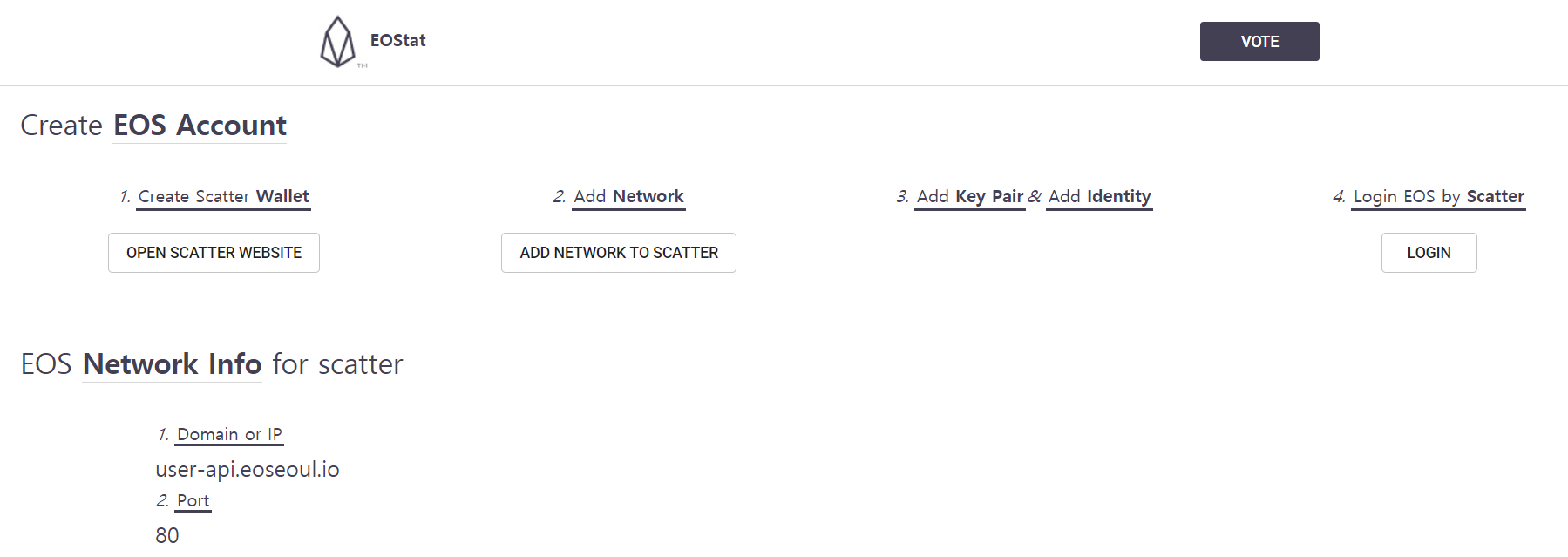
create scatter wallet?이라는 문구를 클릭하시면 위와 같은 화면으로 넘어가게 됩니다. 일단 여기까지 접속은 하셨는데, 우리는 아직 스캐터(Scatter)를 설치만 해 놓았을 뿐 아직 켜보거나 세팅해보지 않았기 때문에 해당 사이트를 정상적으로 이용할 수 없는 상황입니다.

scatter17.png

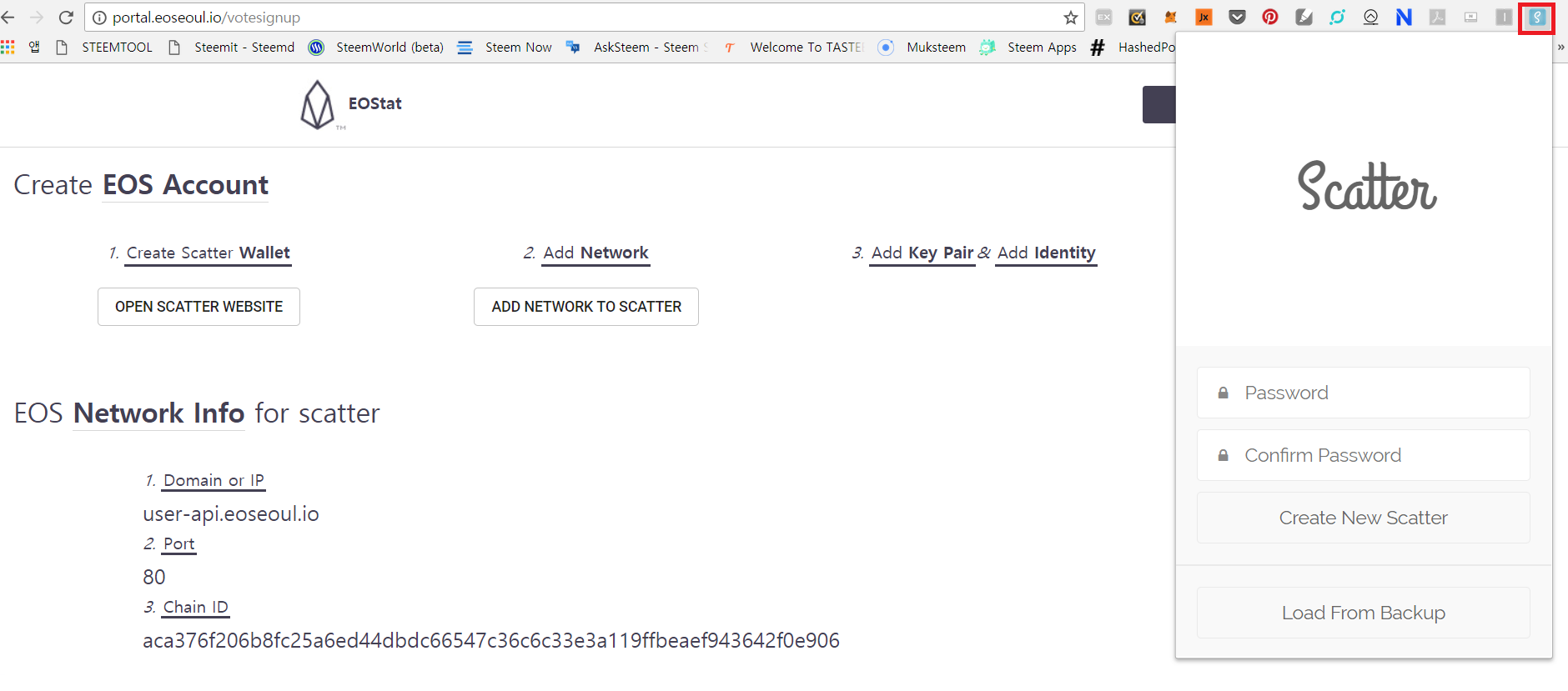
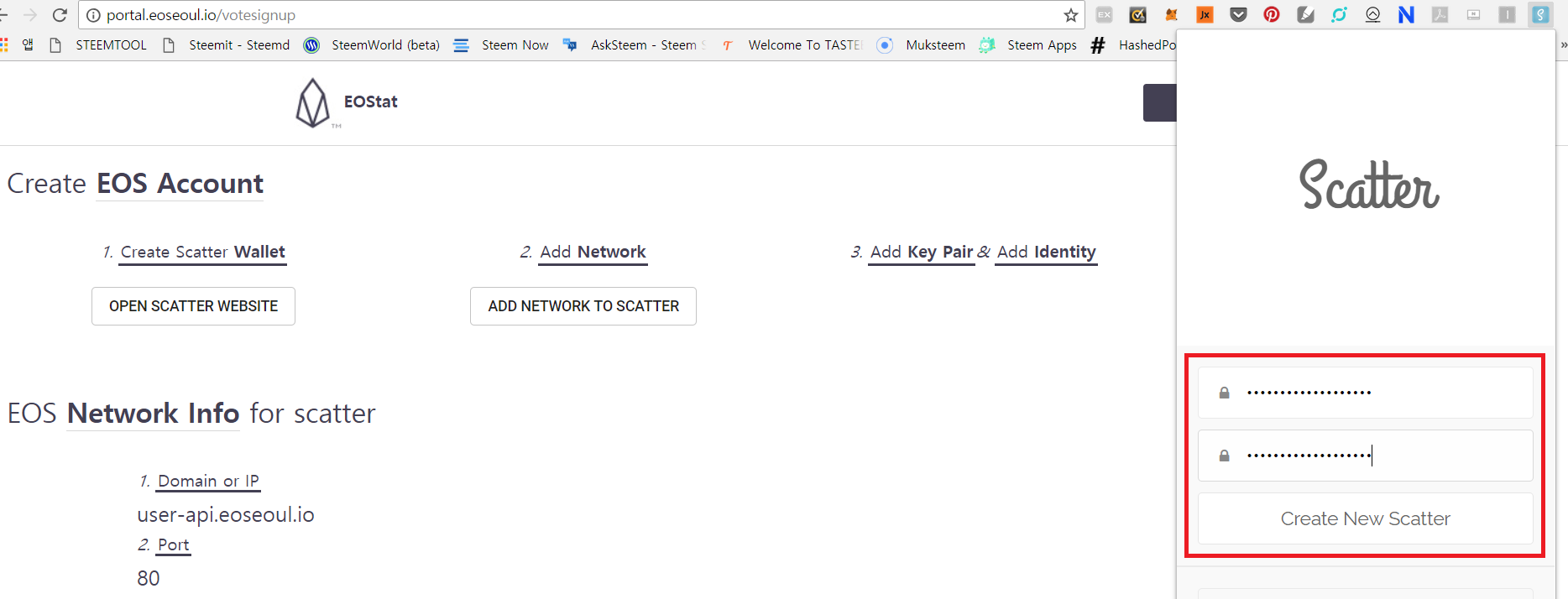
위의 그림과 같이 크롬브라우저 우측 상단에 보이는 스캐터 이모티콘을 클릭해주세요. 그러면 Scatter가 실행이 되면서 위와 같은 화면이 나타나게 됩니다. 이제 스캐터를 사용할 계정을 만들 준비를 해야 합니다. 먼저 스캐터에서 사용할 본인의 패스워드를 Password란에 입력합니다. 그 아래의 Confirm Password란에는 위에서 입력한 패스워드와 동일한 패스워드를 입력해주세요.

scatter18.png

패스워드를 모두 입력하셨으면, Create New Scatter라는 메뉴를 클릭해주세요.
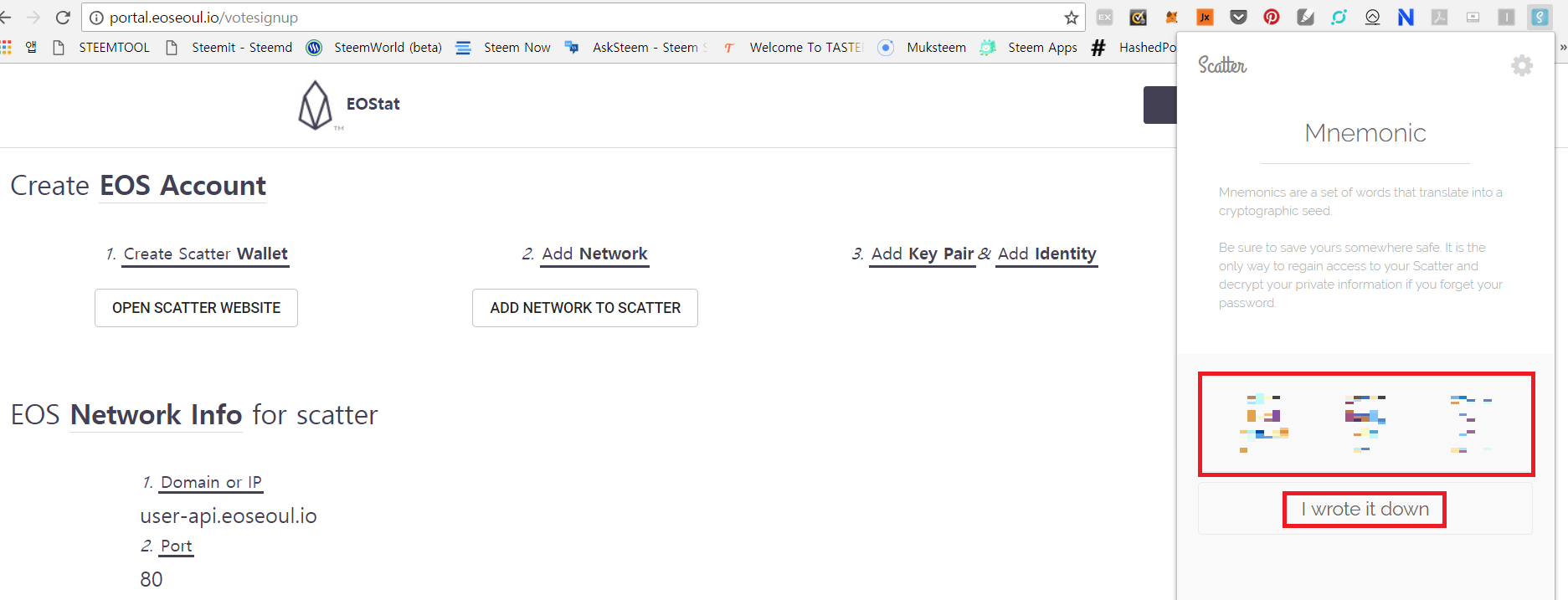

scatter19.png

위의 그림과 같이 Mnemonic이 나오는데 이는 스캐터 비밀번호를 까먹었을 때 복구를 위해 사용하는 백업 문구이므로 잘 적어놓으시기 바랍니다.

더불어 제가 여러번 스캐터 프로그램을 깔았다 지웠다 해보면서 테스트 해본 결과, 동일한 컴퓨터에서 패스워드를 바꿔가면서 계정을 생성하더라도 Mnemonic은 항상 동일하게 출력이 되는 것을 발견했습니다. 따라서 혹시라도 포스팅을 하시거나 할 때 Mnemonic이 포함된 스크린샷이 포함되지 않도록 주의하실 필요가 있는 것으로 보입니다. (사실 Mnemonic으로 메타마스크처럼 완전한 계정복구는 아직까지 지원되지는 않는 것으로 보이지만, 그렇다고 하더라도 보안에는 주의하실 필요가 있습니다.)

일단 백업 문구를 잘 적어놓으셨다면 I wrote it down이라는 문구를 클릭해주세요.
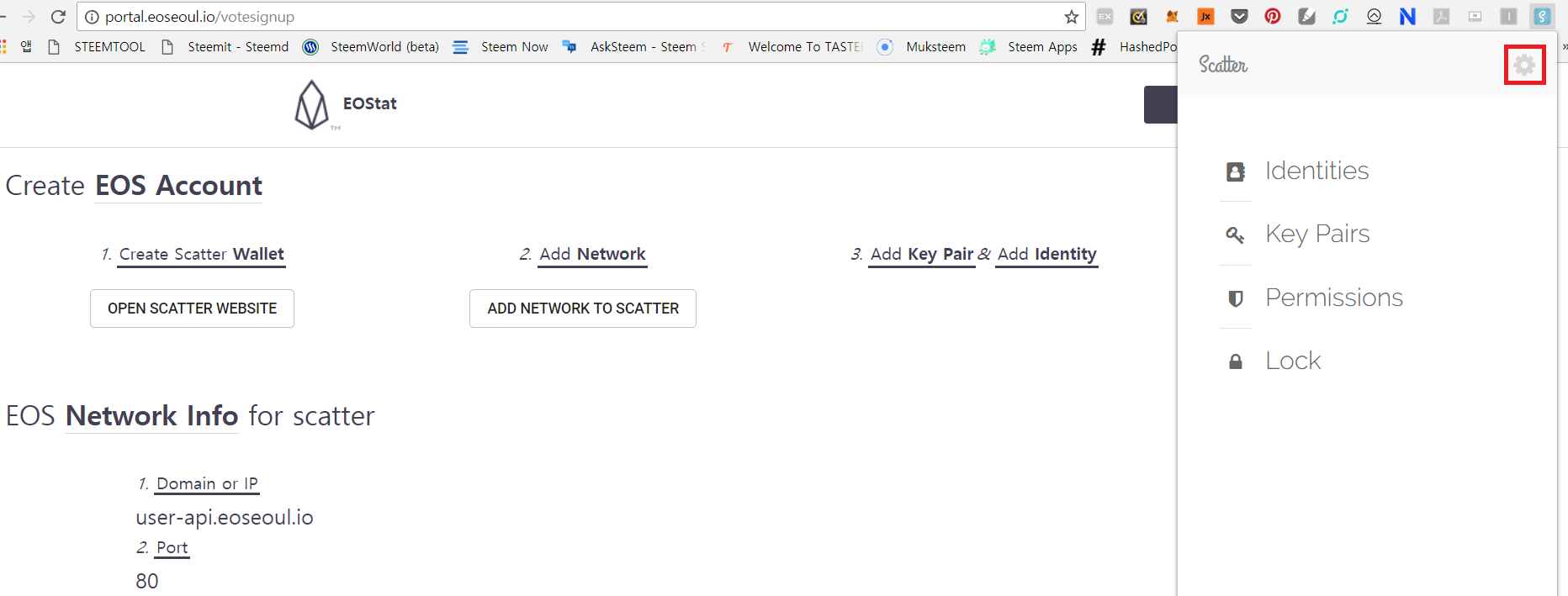

scatter20.png

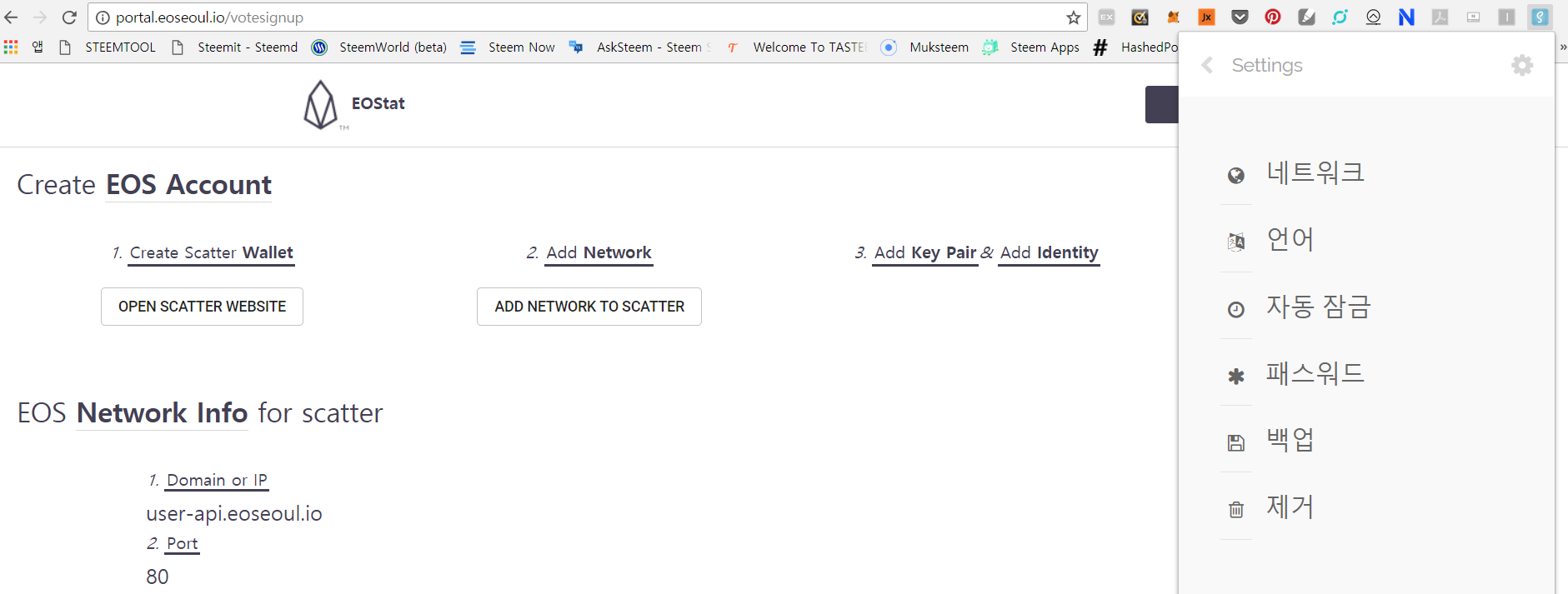
그러면 위와 같은 화면이 나오면서 스캐터에 로그인이 된 것을 확인하실 수 있습니다. 스캐터를 보다 편리하게 사용하기 위해서 언어설정을 영어에서 한국어로 변경해보도록 하겠습니다. 상단에 보이는 톱니바퀴 모양의 설정 버튼을 클릭해주세요.
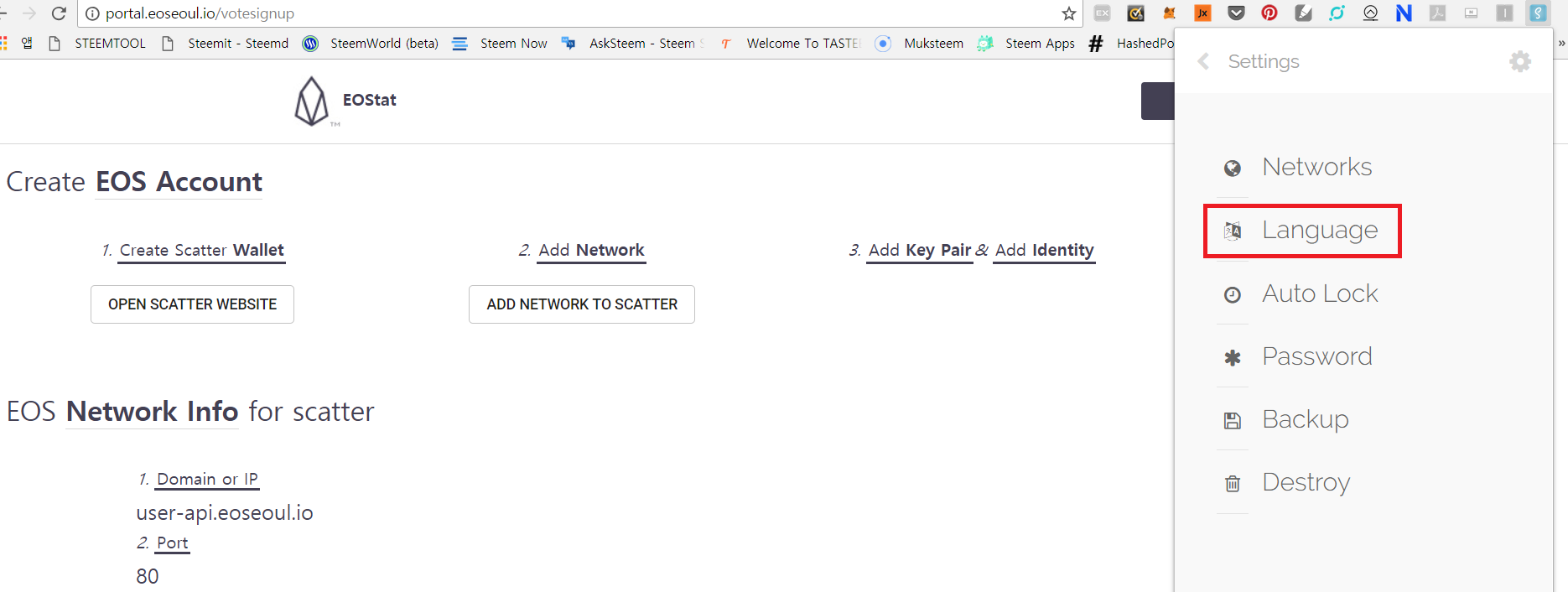
scatter21.png

scatter22.png

scatter23.png

scatter24.png

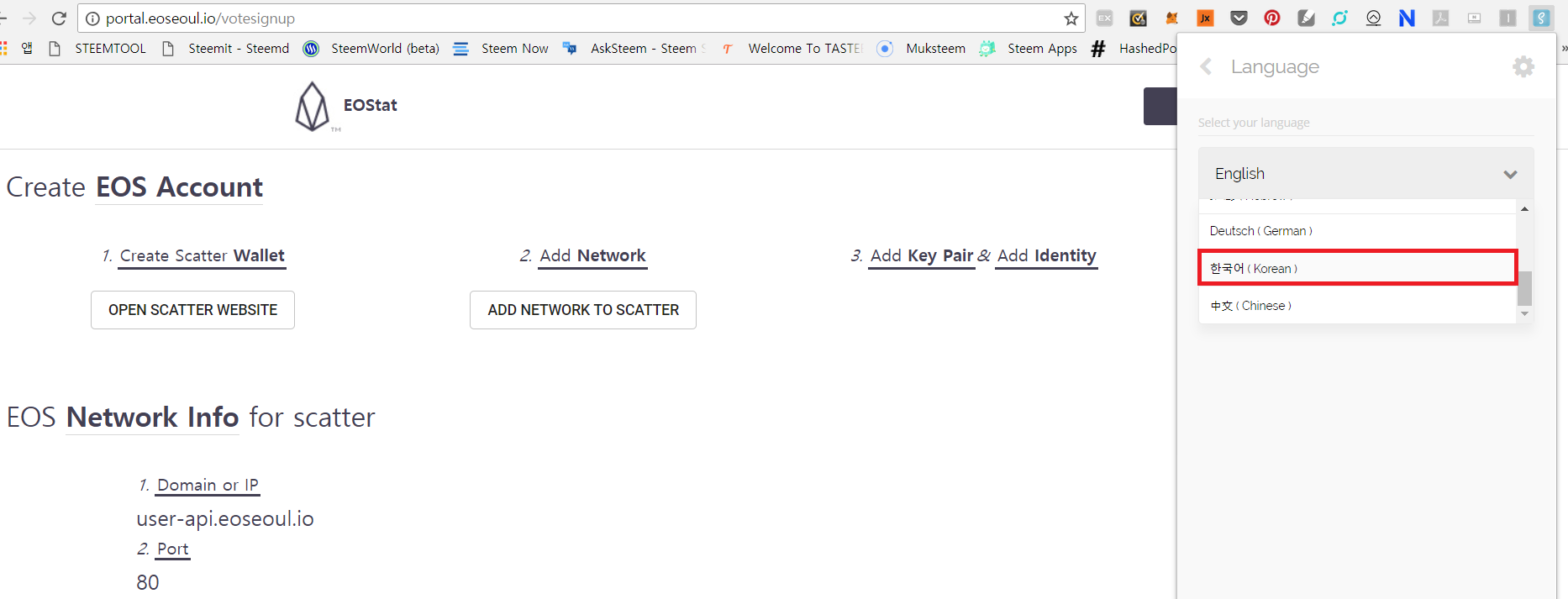
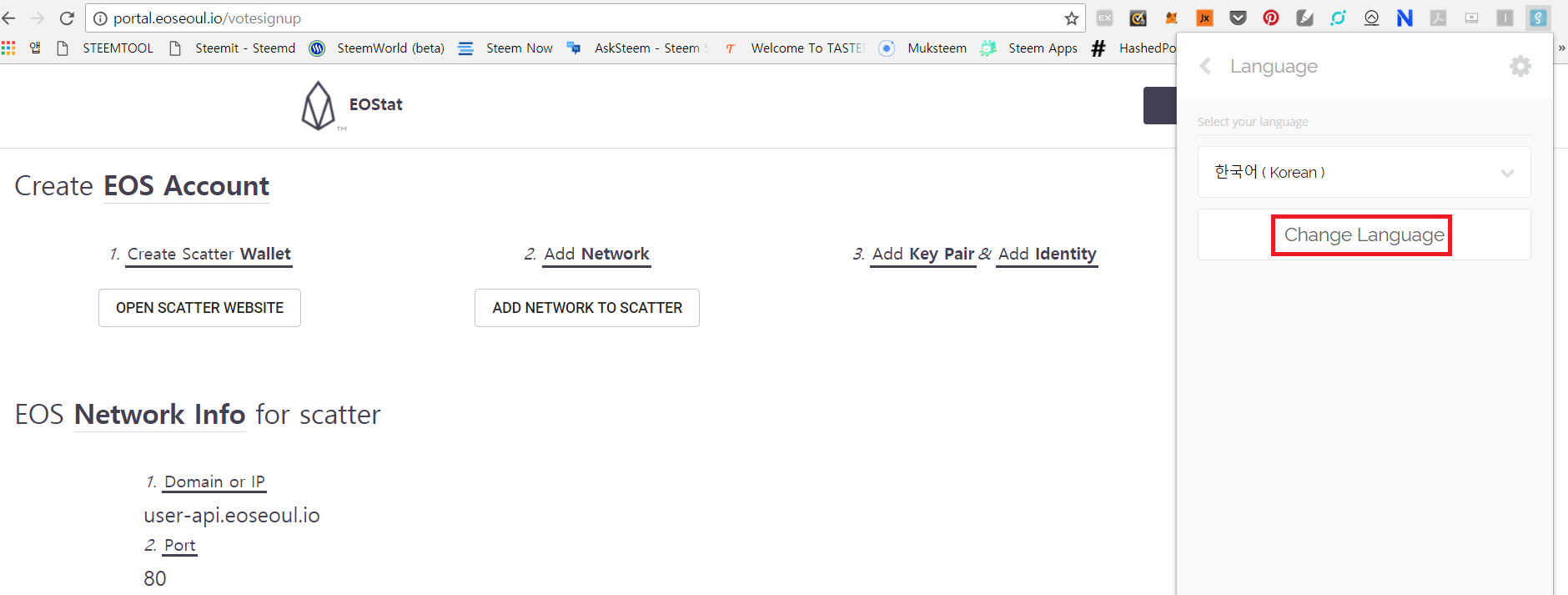
그 다음에는 Language버튼을 클릭한 다음 English라고 되어 있는 탭을 클릭하여 한국어를 찾아서 클릭해줍니다. 그 다음에는 Change Language라는 버튼을 클릭하면 위의 그림과 같이 언어설정이 한국어로 변경된 것을 확인하실 수 있습니다. 참고적으로 스캐터 프로그램의 한국어 번역은 코리오스의 서리(@indend007)님께서 도와주셨다고 합니다 :D

scatter25.png

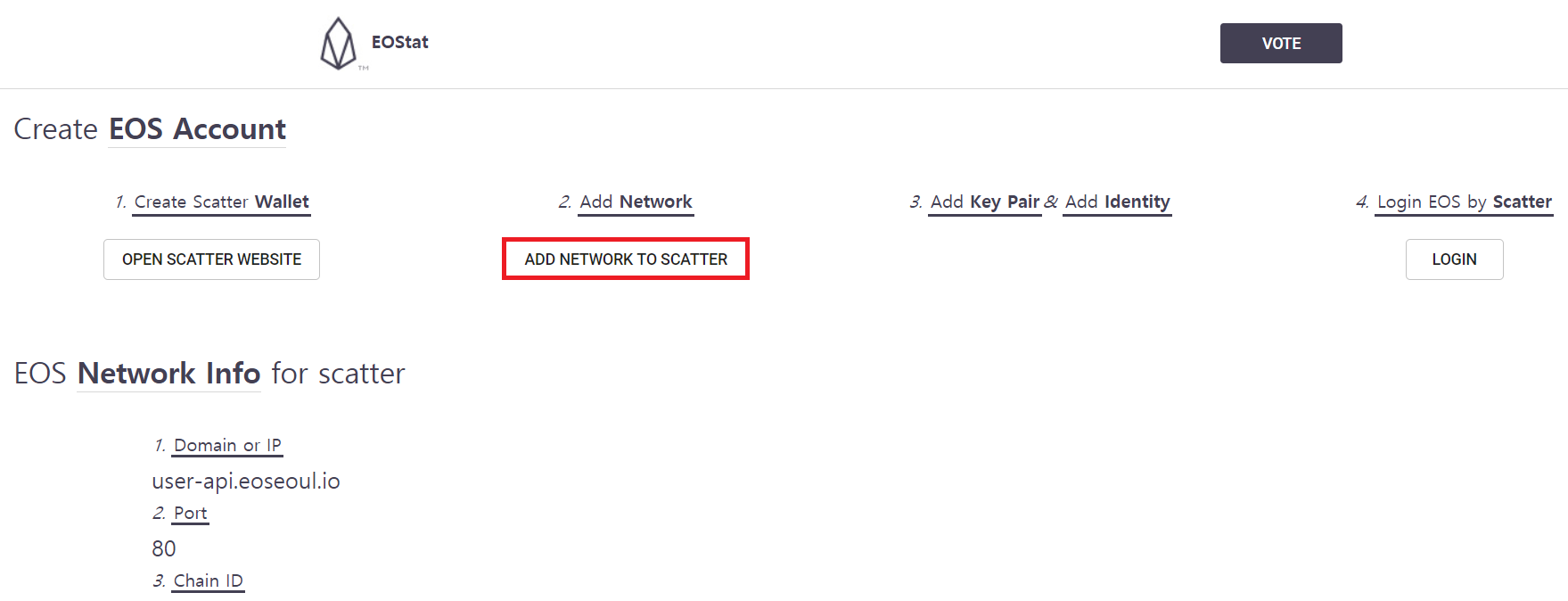
여기까지 스캐터의 설정이 완료되셨다면 위의 그림과 같이 사이트에서 ADD NETWORK TO SCATTER라는 메뉴를 클릭해주세요.

scatter26.png

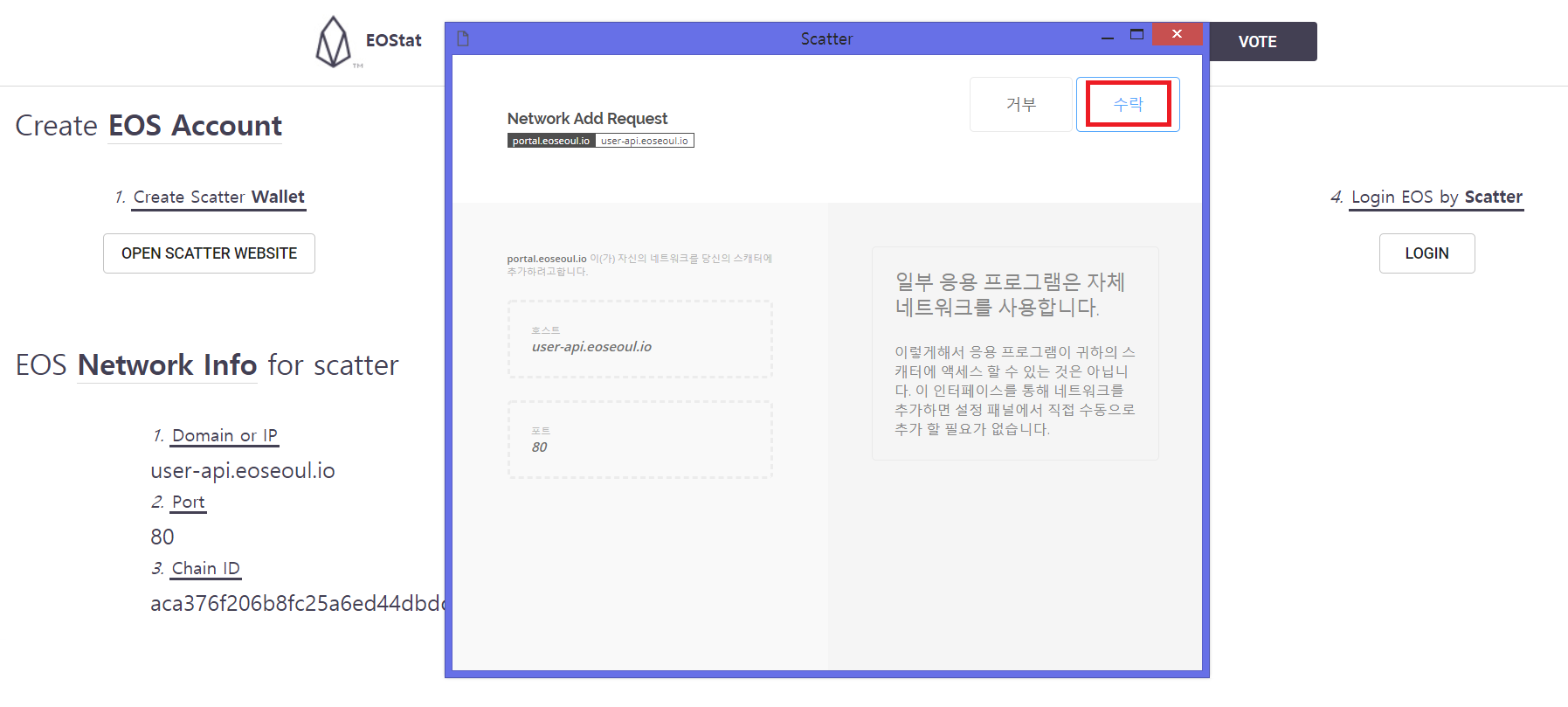
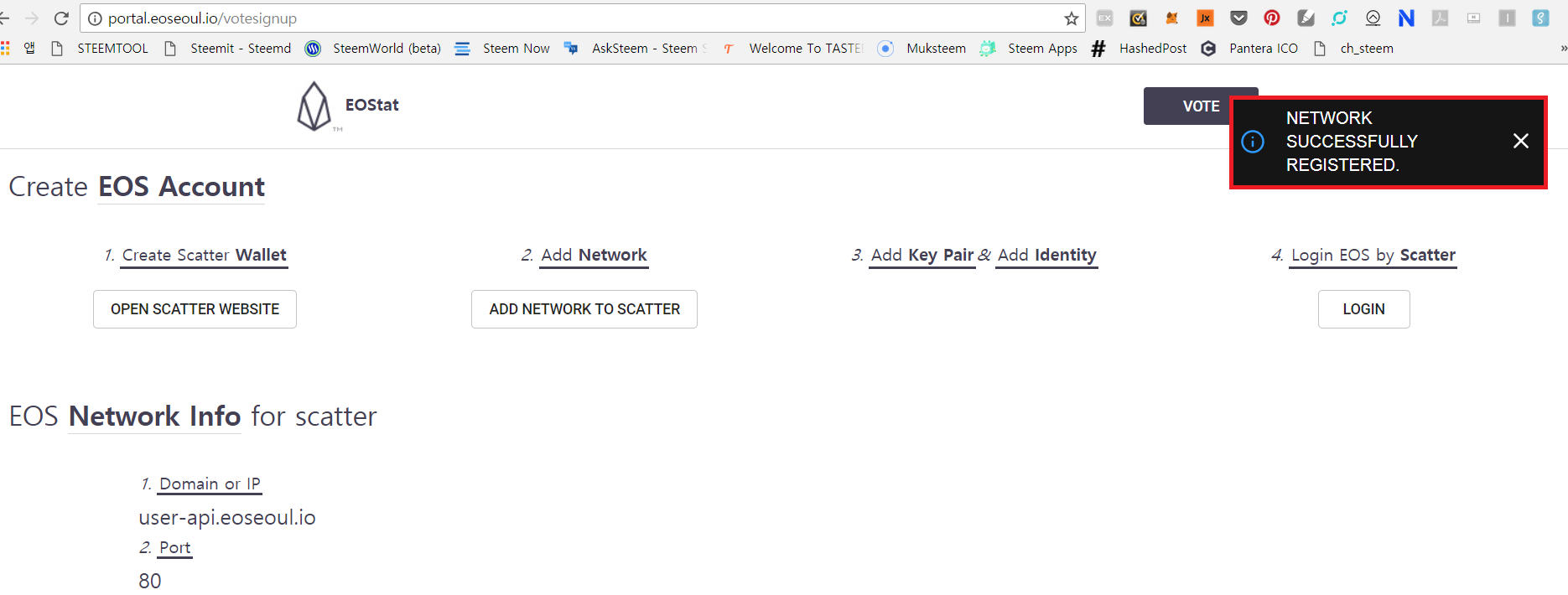
그러면 위와 같은 창이 뜨는 것을 보실 수 있는데 여기서 수락버튼을 클릭합니다.

scatter27.png

수락버튼을 클릭하면 위와 같이 NETWORK SUCCESSFULLY REGISTERED라는 창이 오른쪽에 뜨는 것을 확인하실 수 있습니다. 이는 스캐터라는 프로그램을 이용해서 접근할 네트워크에 대해 설정을 해주는 것인데, 사실 사이트 하단에 보이는 EOS Network Infor for scatter라는 부분을 참고하여 수동으로 입력해주어도 무방합니다. 아무래도 우리는 수동보다는 클릭 두 번으로 끝나는 것이 편하니까 이렇게 네트워크를 쉽게 설정해주도록 합니다.

scatter28.png

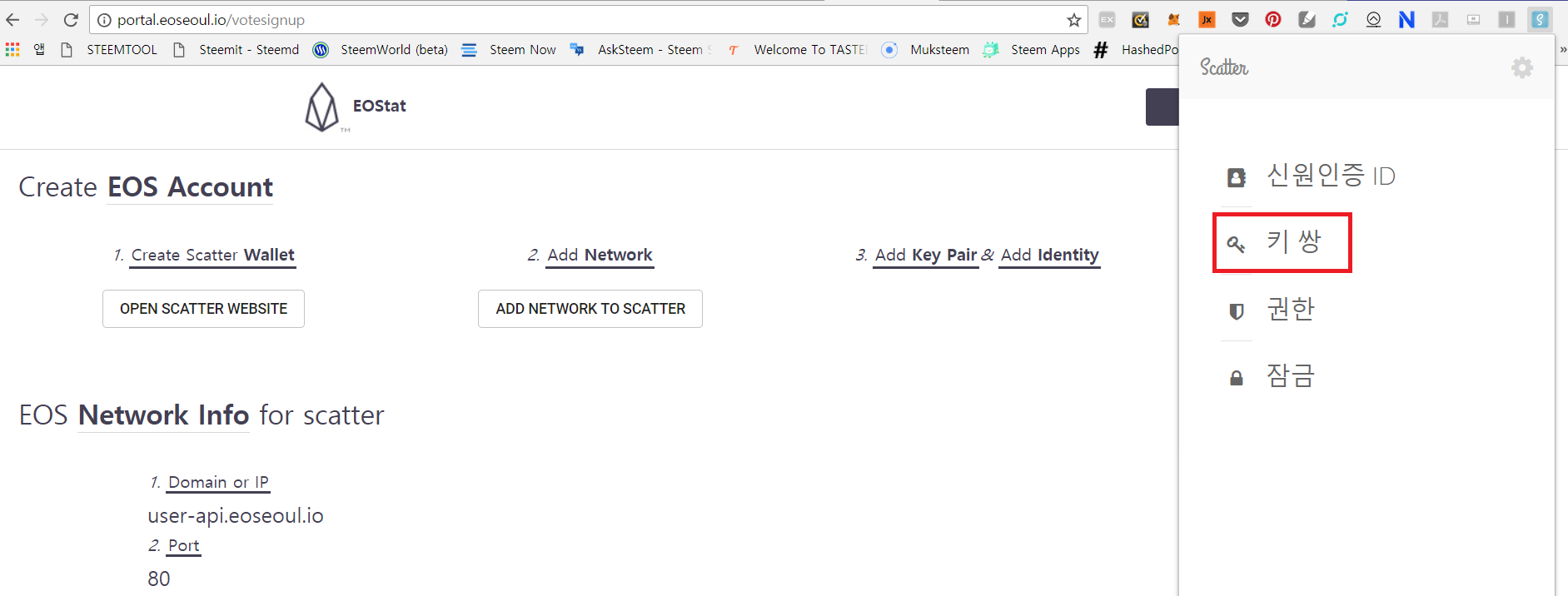
그 다음에는 다시 스캐터 이모티콘을 클릭해서 이번에는 키 쌍이라는 문구를 클릭합니다.

scatter29.png

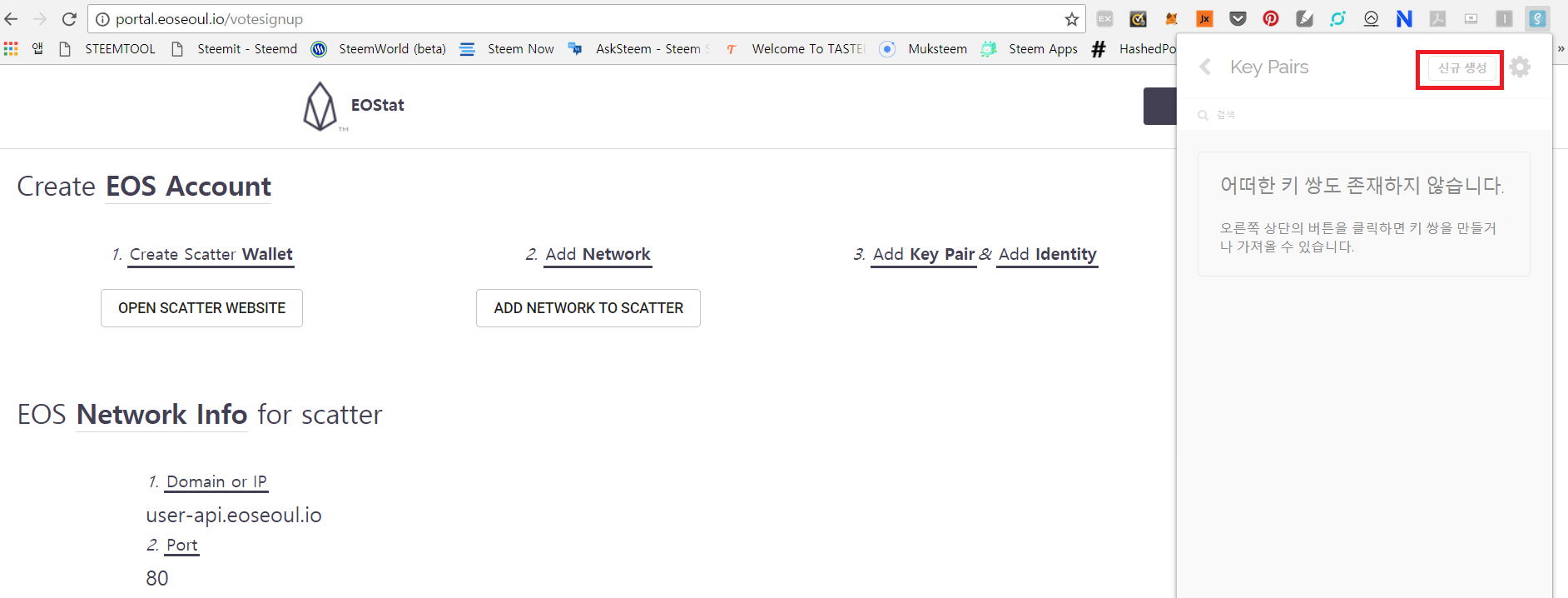
위와 같은 화면이 나타나면 여기서 신규 생성이라는 버튼을 클릭해주세요.

scatter30.png

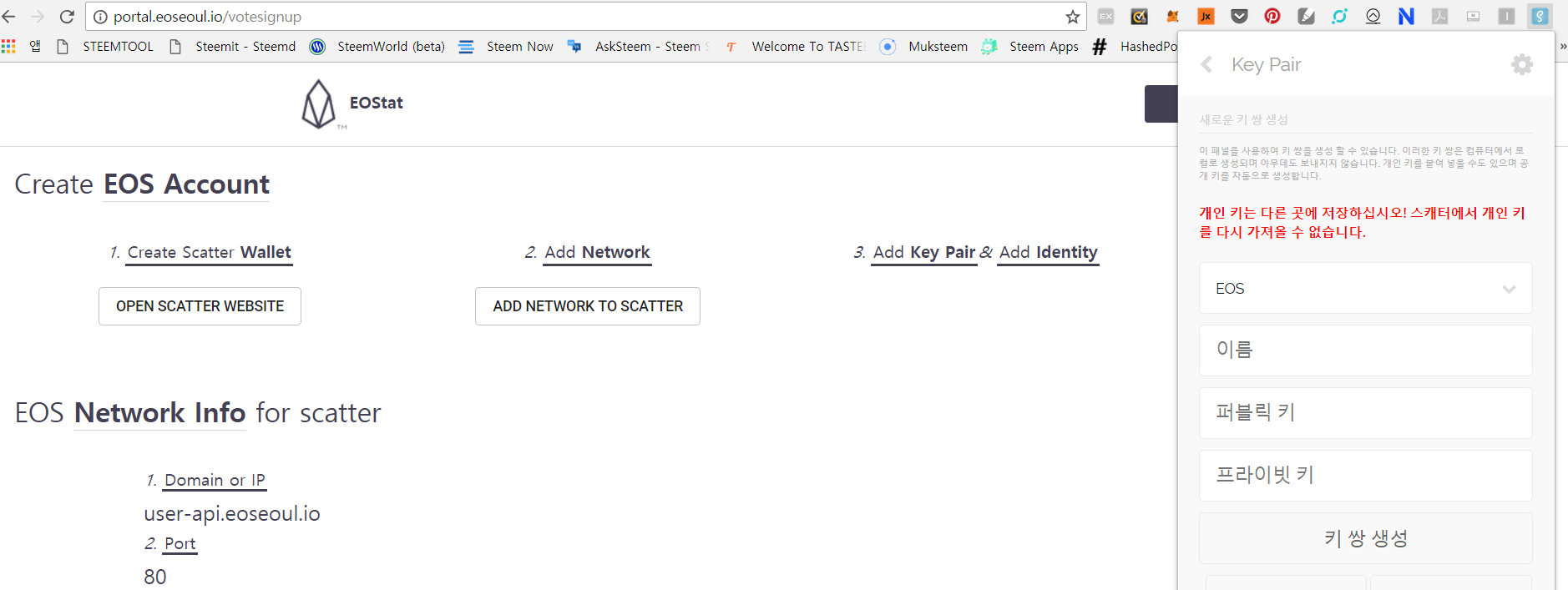
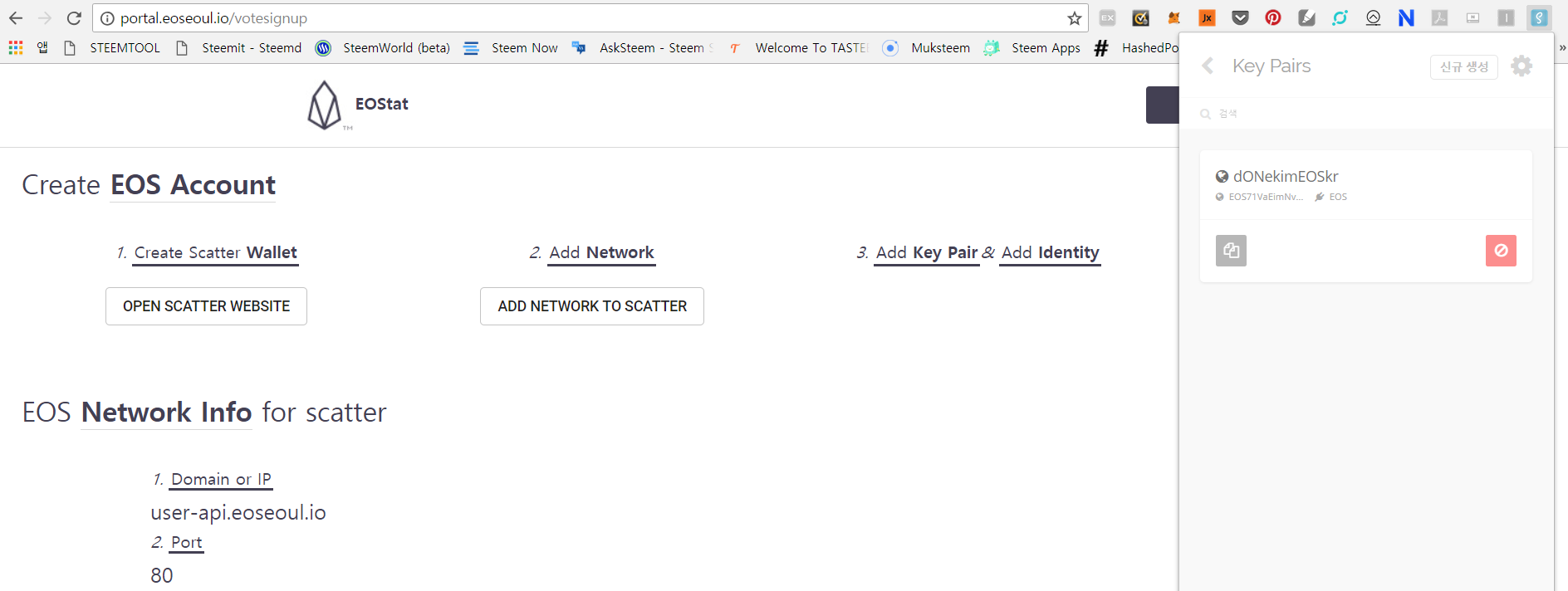
위와 같은 화면까지 접속하셨다면, 여기서부터가 굉장히 어렵게 느껴질 수 있는 부분입니다. 사실 알고 보면 굉장히 간단한 부분이기도 하지만 굉장히 중요하니 천천히 따라오시면 되겠습니다. 먼저 EOS라고 쓰여 있는 부분은 그냥 놔두시면 됩니다. 그 다음으로 이름이라는 부분에는 영문이나 숫자를 조합하여 12자리의 닉네임을 설정해주시면 됩니다. 예를 들어 저 같은 경우에는 12자리를 맞추기 위해서 donekimEOSkr이라는 이름을 입력하였습니다.

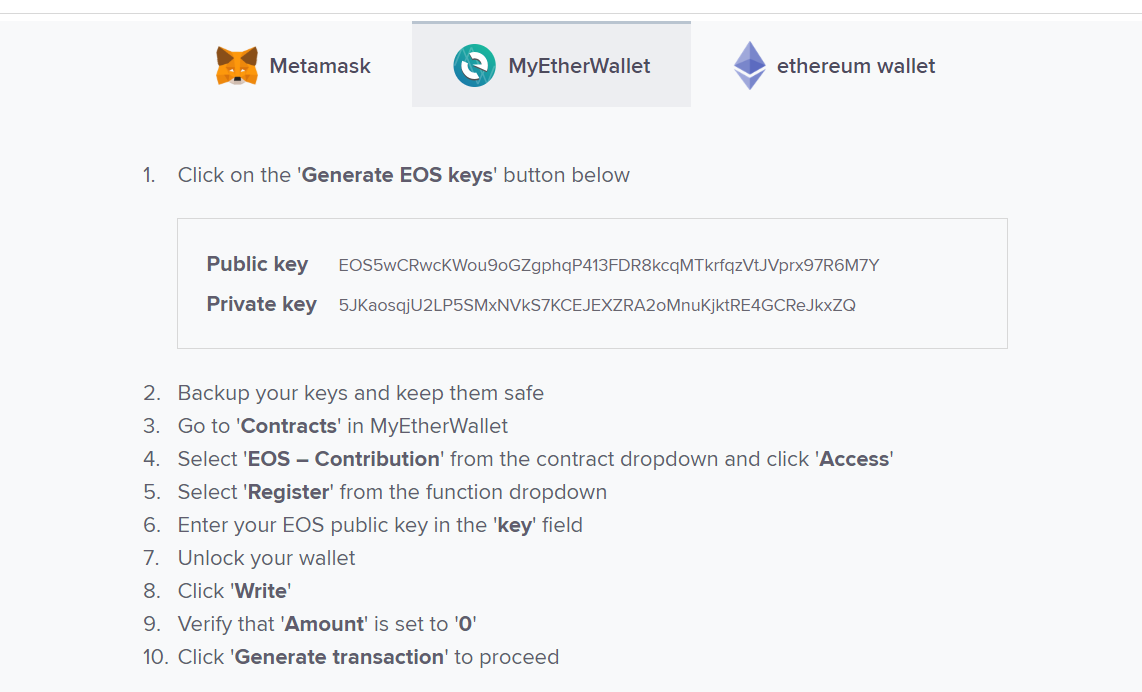
그 다음으로는 퍼블릭 키라는 부분이 있는데, 이 부분은 별도로 입력을 하시지 마시고 프라이빗 키라는 부분으로 넘어가 주시기 바랍니다. 왜냐하면 프라이빗 키를 입력하면 퍼블릭키는 스캐터에서 자동으로 불러와서 입력이 되기 때문입니다.
eos register2.png

여기서 퍼블릭 키와 프라이빗 키는 예전에 eos.io에서 레지스터를 하시면서 확인하고 꼭꼭 잘 숨겨놓았던 그것을 의미합니다. 예전에 꼭꼭 잘 보관해 놓았던 프라이빗 키(Private key)를 프라이빗 키란에 입력해주세요. 프라이빗 키를 입력하면 갑자기 퍼블릭 키 란에도 자동으로 퍼블릭 키가 입력이 되는데, 본인의 퍼블릭 키가 맞는지 다시 한 번 확인해주세요.

만약 퍼블릭 키에 이상이 없다면 키 쌍 생성 이라는 메뉴 밑에 보이는 저장버튼을 클릭해주세요. 여기서 많은 분들이 실수를 하시고 패닉에 빠지게 되는 원인이 발생하는데, 절대 [키 쌍 생성]이라는 버튼을 클릭하시면 안됩니다. 키 쌍 생성이라는 버튼은 그냥 무시하시고 반드시 저장버튼을 클릭해주세요!

scatter31.png

저장 버튼을 클릭하면 위와 같은 화면이 나오게 되는데, 그러면 일단 키 쌍이라는 것이 제대로 저장이 되었다는 것을 의미합니다.

scatter33.png
scatter34.png

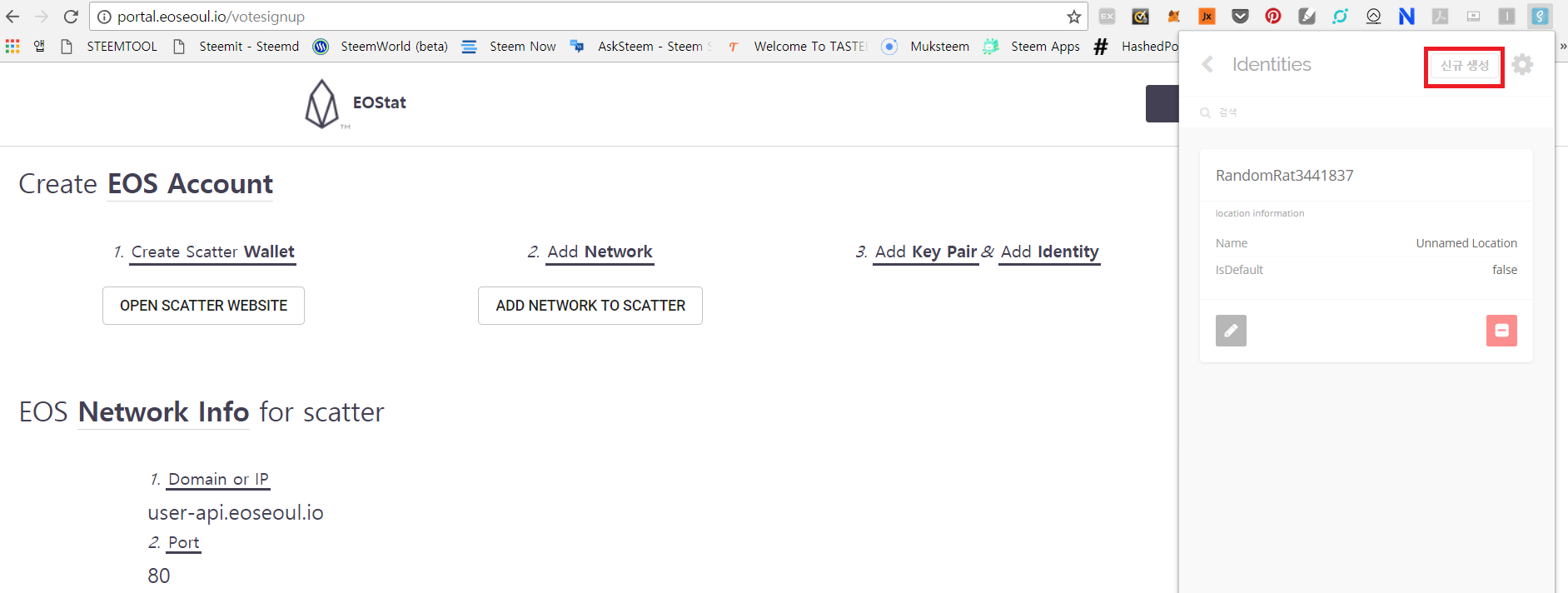
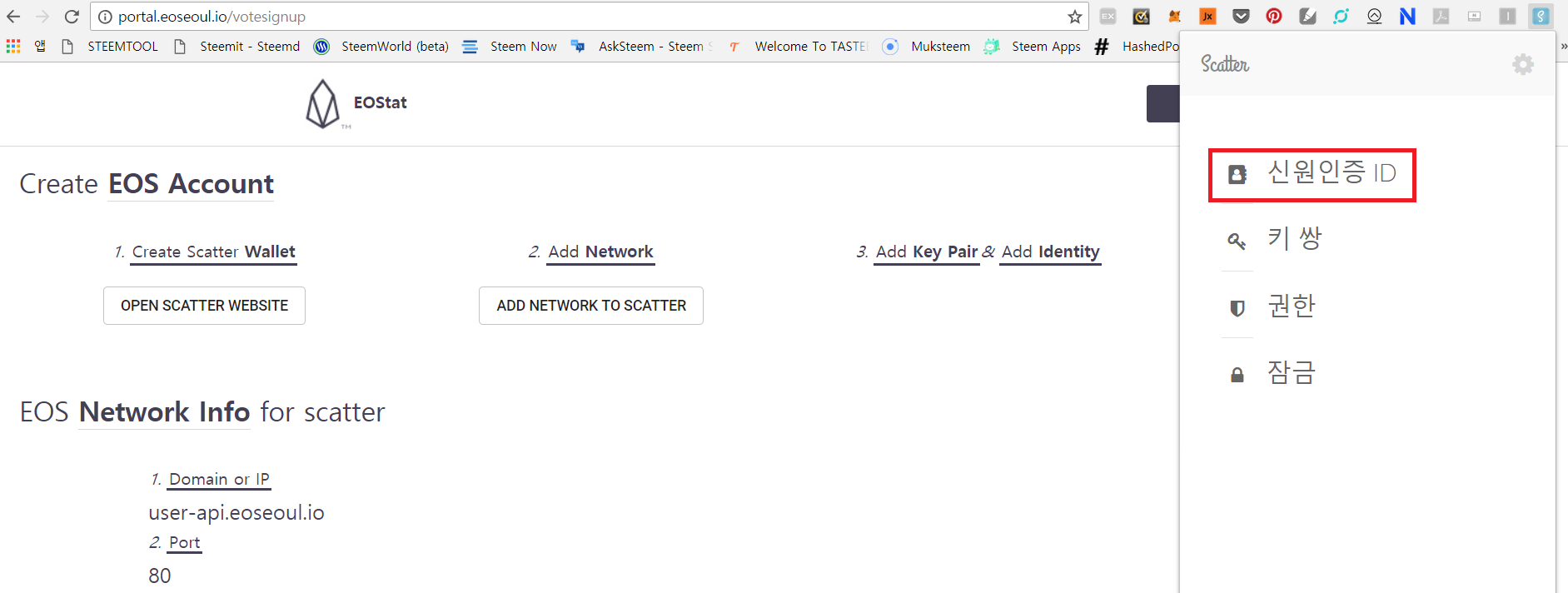
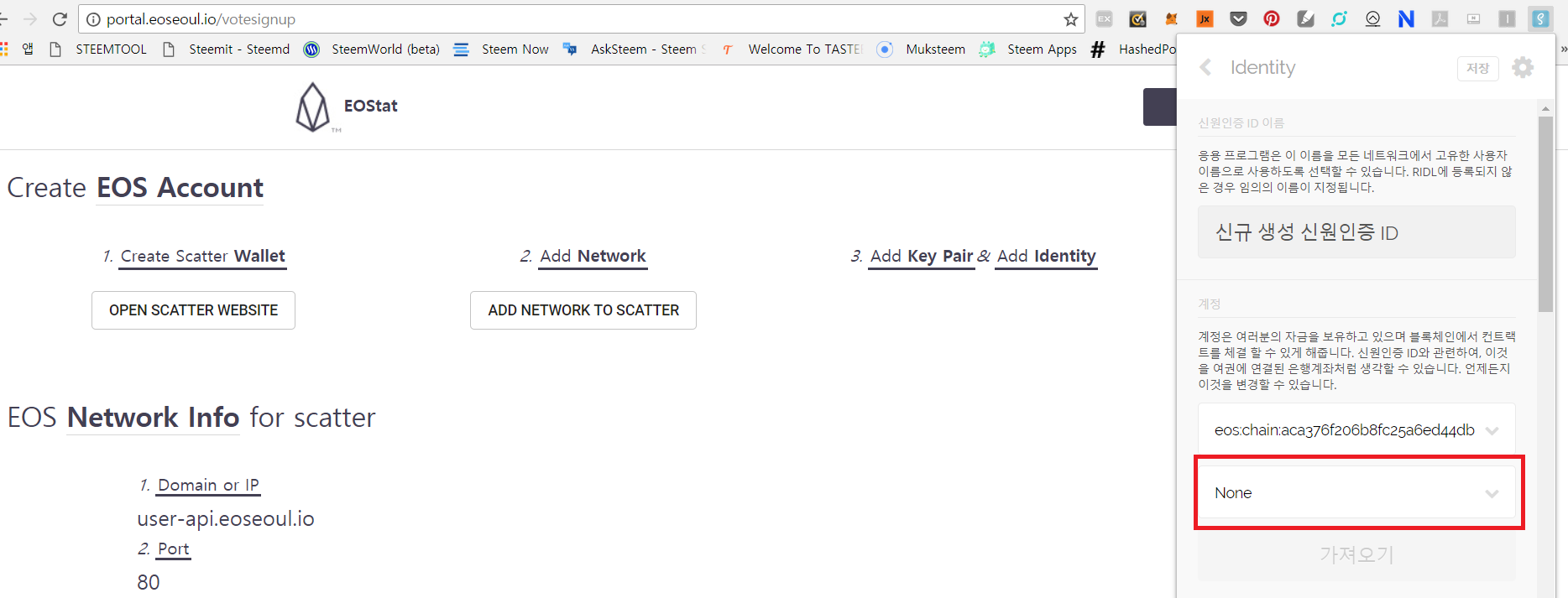
그 다음으로는 신원인증 ID라는 메뉴를 클릭한 뒤에 신규 생성이라는 메뉴를 클릭해주세요.

scatter35.png

scatter36.png

scatter37.png

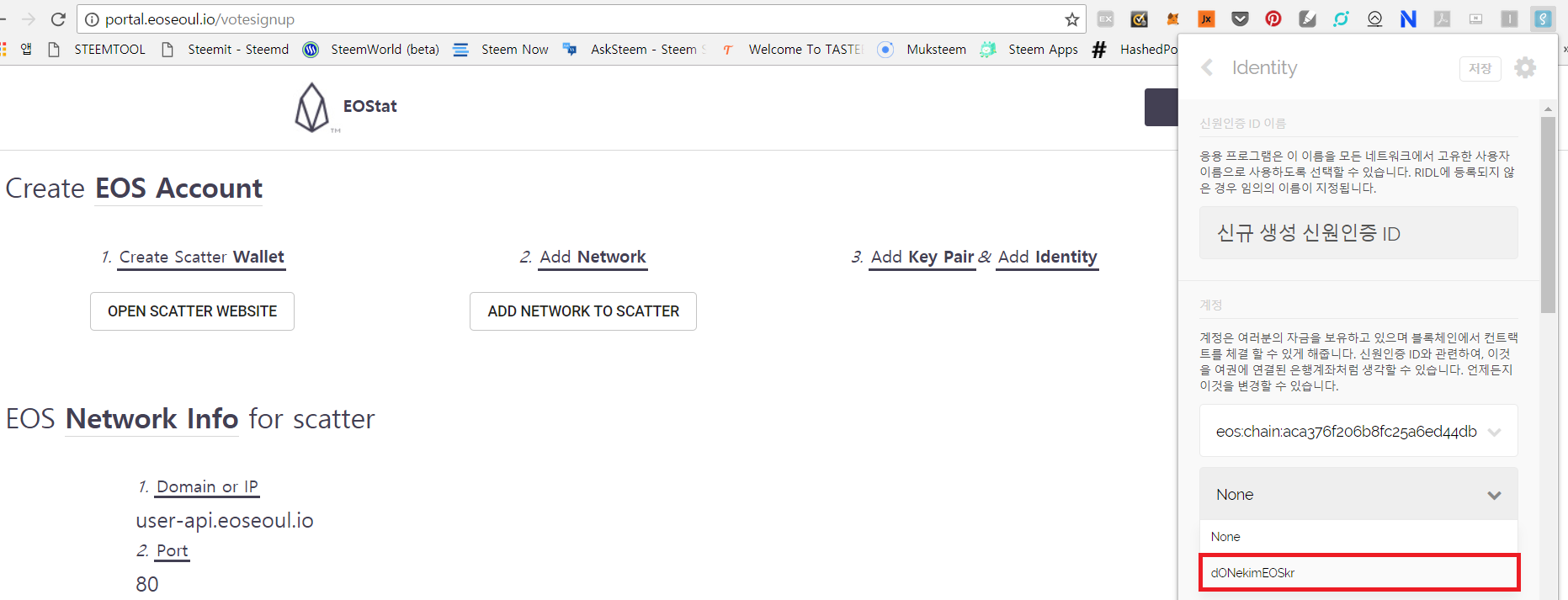
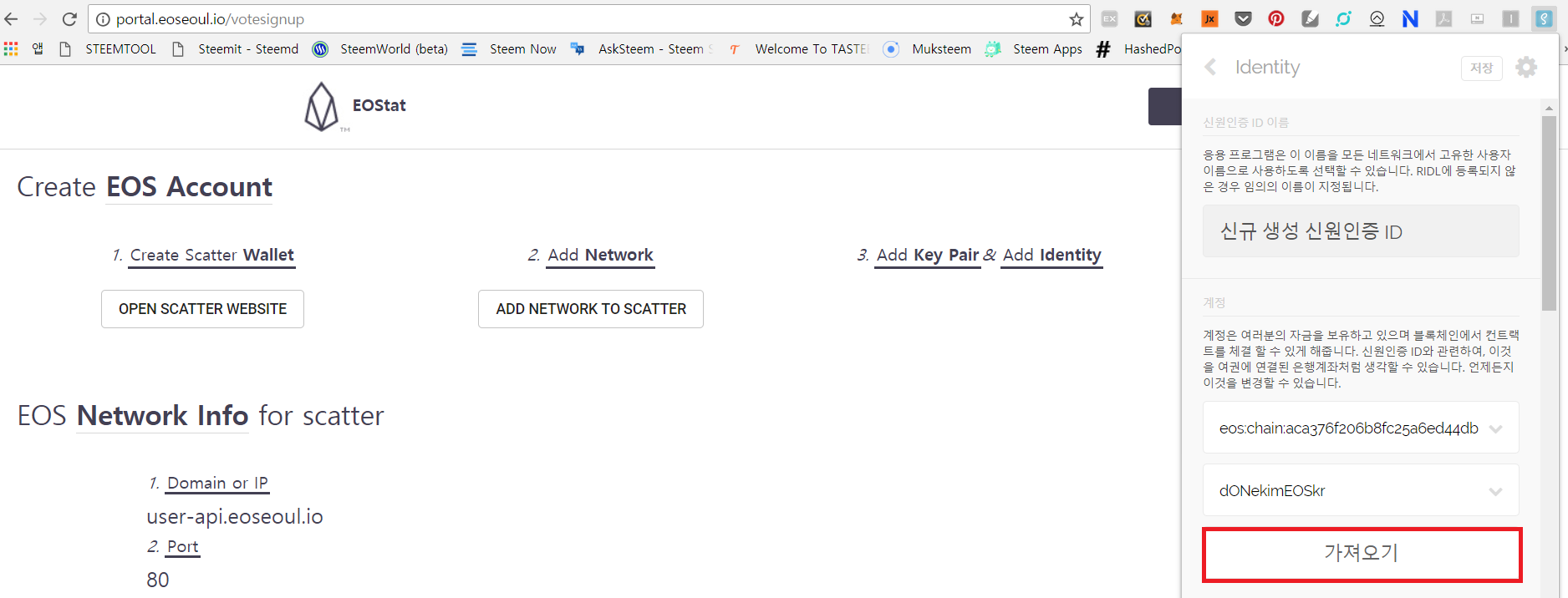
위와 같은 화면이 나오면 None이라는 부분을 클릭해주세요. 그러면 방금 전에 우리가 키쌍에서 설정했던 이름이 위와 같이 나오는 것을 볼 수 있습니다. 내가 설정한 이름과 동일한 이름이 맞는지 확인하신 뒤에 해당 이름을 클릭하고 가져오기버튼을 클릭해주세요.

scatter40.png

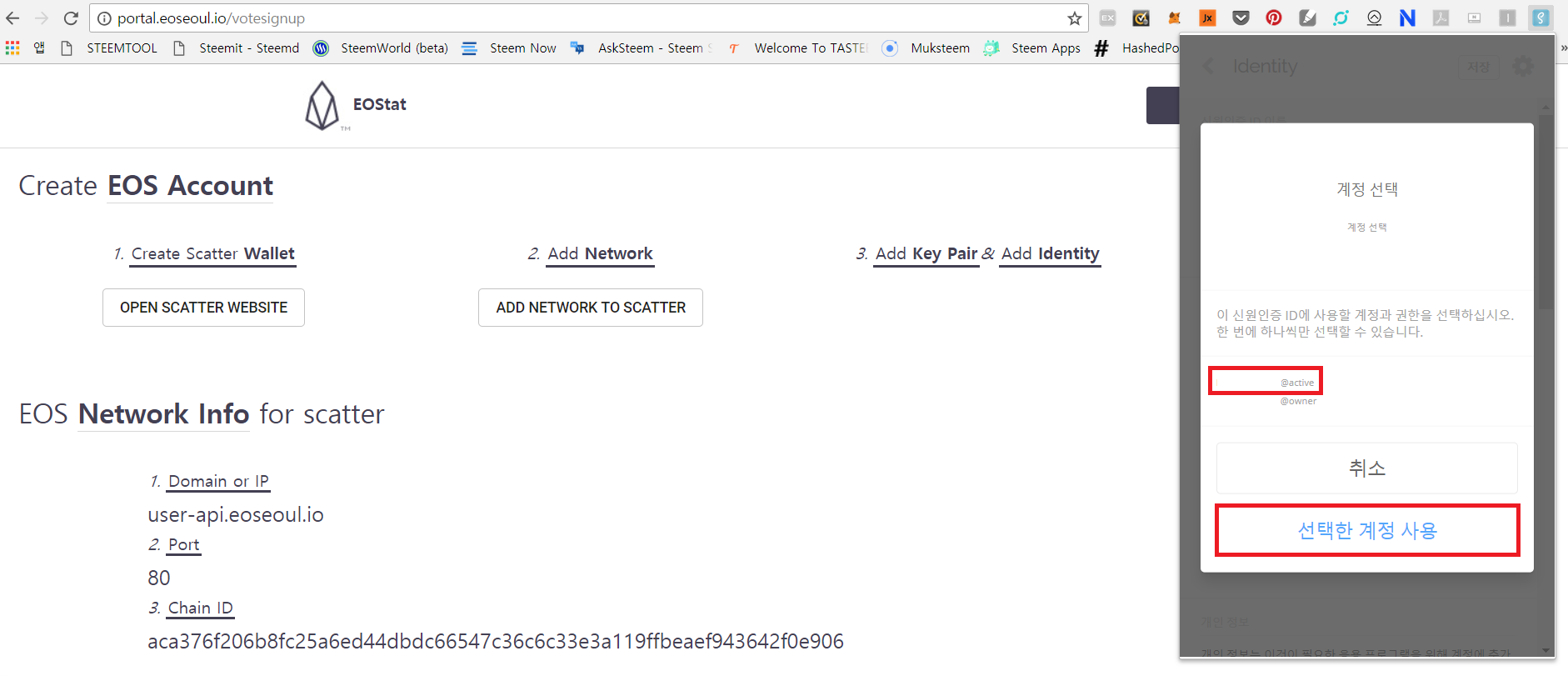
가져오기버튼을 클릭하면 위와 같은 화면이 나오는 것을 보실 수 있습니다. 아마도 여기서는 @active로 끝나는 아이디와 @owner로 끝나는 아이디 2개가 보이실텐데, 이 중에서 위에 있는 @active로 끝나는 아이디를 선택해주세요.

아마도 이 아이디에 보이는 영문과 숫자가 무엇인지 의아한 분들이 있으실텐데, @active와 @owner 앞에 보이는 영문 또는 영문+숫자 조합은 임의로 배정된 내 지갑의 이름이라고 생각하시면 됩니다. 방금 전에 키 쌍에서 내가 설정한 이름과는 무관하게 이미 배정을 받은 이름이라서 위와 같이 나오는 것입니다. 혹시라도 처음 보신 분들은 크게 신경쓰지 않으셔도 무방합니다.

@active로 끝나는 아이디를 클릭한 다음에 선택한 계정 사용이라는 메뉴를 클릭해주세요.

scatter41.png

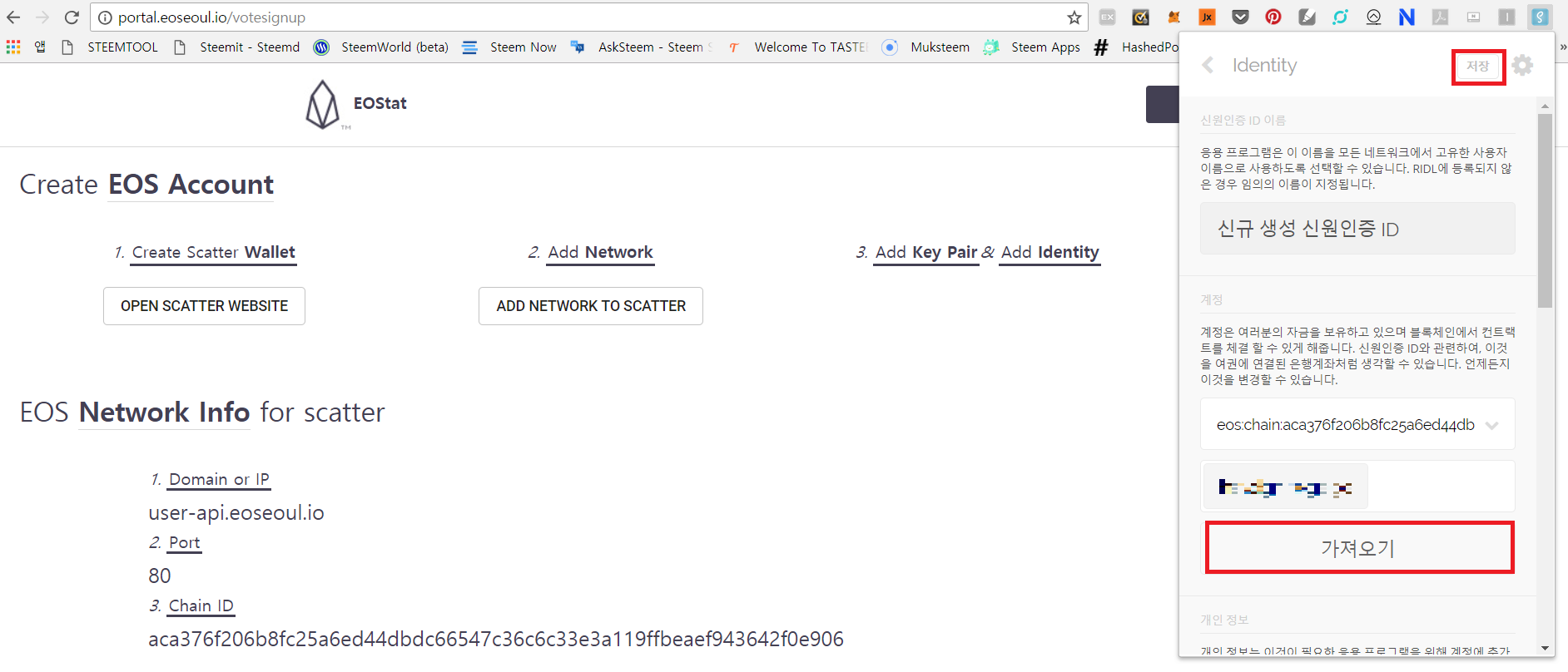
그 다음에는 위의 그림에서 상단에 보이는 저장이라는 버튼을 클릭해주세요. 혹시라도 여기서 가져오기를 누르는 경우에는 방금 우리가 했던 작업을 다시 하는 것입니다. 괜히 가져오기버튼을 눌러서 무한루프의 함정에 빠져 당황하지 마시고, 반드시 상단에 보이는 저장버튼을 클릭하여 주시기 바랍니다 :D

scatter42.png

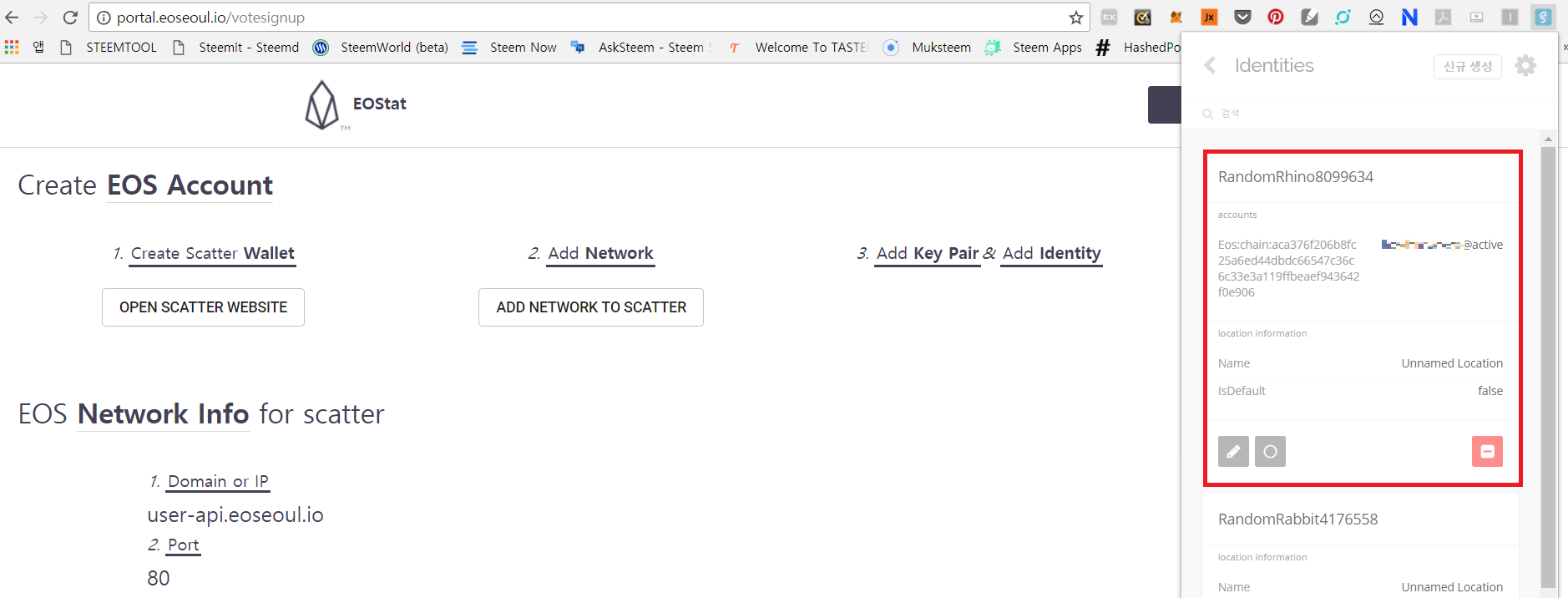
저장 버튼을 클릭하고 나면 위와 같이 내가 선택한 어쩌구저쩌구@active계정이 저장된 것을 확인하실 수 있습니다. 여기까지 따라오셨다면 사실 상 스캐터에 대한 모든 설정과 정보 저장이 끝난 것입니다. 이제는 투표를 하러 가보도록 하겠습니다 :D

scatter43.png

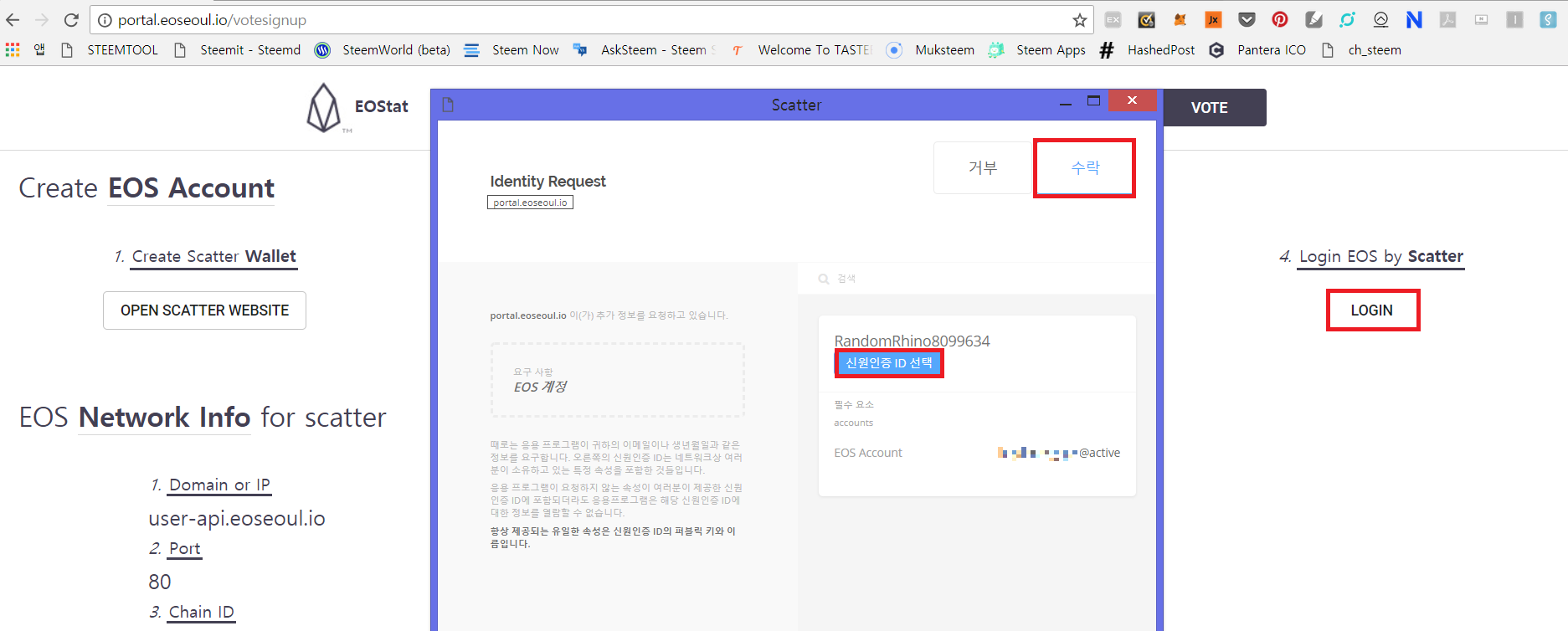
다시 사이트로 돌아가서 위의 그림의 우측 상단에 보이는 LOGIN이라는 버튼을 클릭하면, 위와 같이 새 창이 나타납니다. 팝업창이 나타나면 신원인증 ID 선택버튼을 클릭한 뒤에 수락버튼을 클릭해주세요.

scatter44.png

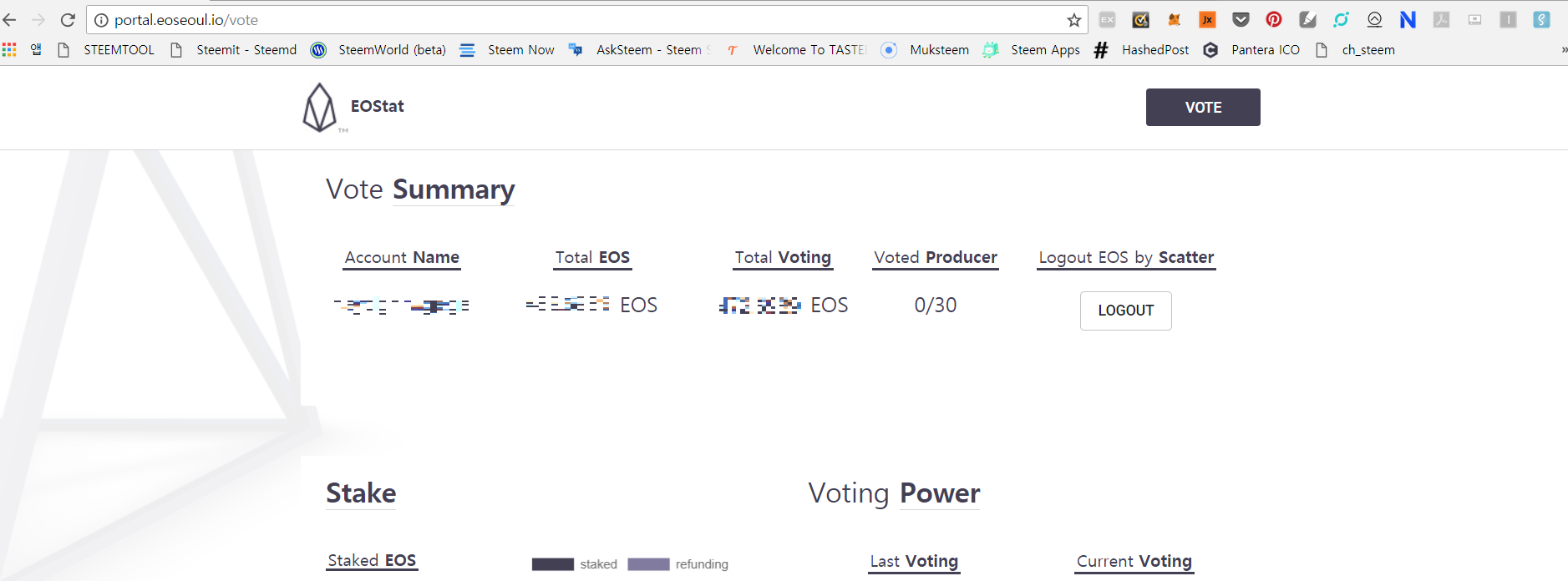
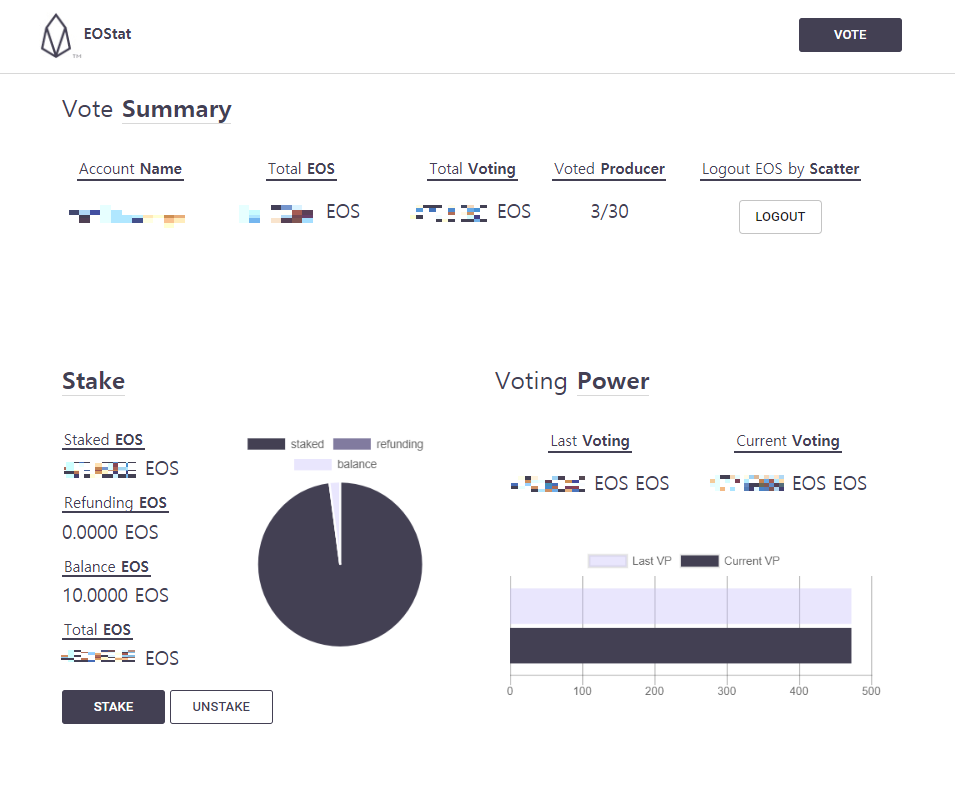
짜잔!! 드디어 투표사이트에 성공적으로 로그인이 된 모습입니다. 이렇게 로그인을 하고 나면 내 계정이름으로 배정받은 이름(Account Name), 내가 보유하고 있는 EOS의 양, 보팅한 EOS의 양, 내가 보팅한 블록프로듀서의 수 등이 나타나는 것을 보실 수 있습니다. 아직까지 투표를 하지는 않았기 때문에 위에서 보시는 것처럼 내가 투표한 블록프로듀서의 수는 0을로 나타나고 있습니다.

scatter46.png

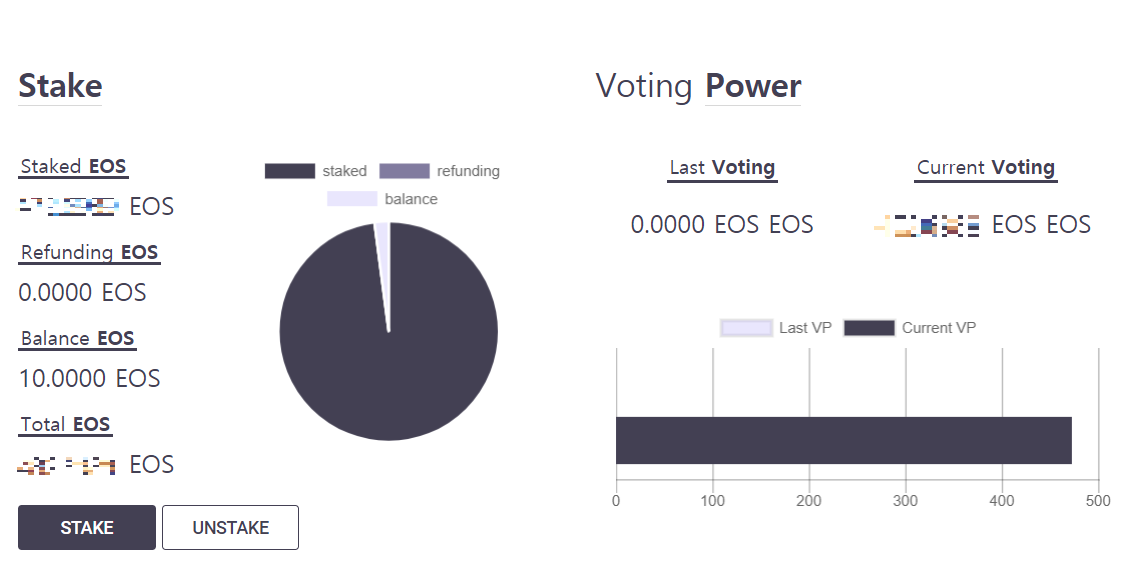
내가 가지고 있는 EOS를 가지고 투표에 참여하게 되는 경우 해당 EOS는 스테이킹이 되는데, 이러한 정보를 보여주는 화면입니다. 일단 10EOS 이상을 보유하고 있는 모든 분들이 Balance EOS는 10으로 고정되어 있고, Staked EOS는 본인이 보유하고 있는 EOS수량에서 10을 뺀 숫자로 나오는 것을 볼 수 있습니다.

현재 BP들의 합의를 통해 10개씩을 제외한 나머지 토큰들은 스테이킹되어 있는 것을 기본으로 합니다. 일단 메인넷이 안정적으로 운영이 되기 전에 불안정한 상태에서 스테이킹이 풀려 있는 경우에는 토큰의 분실이나 해킹의 우려가 있는 관계로 이에 따른 조치인 것으로 예상됩니다. 왜냐하면 일단 스테이킹이 되어있는 것을 기본으로 하는 경우에는 Private key를 해킹당하거나 유출된 경우에도 스테이킹을 해제한 이후 3일 뒤에 이동이 가능하기 때문입니다. 이와 관련해서는 정확히 오피셜한 내용은 아직 찾지는 못했습니다.

scatter47.png

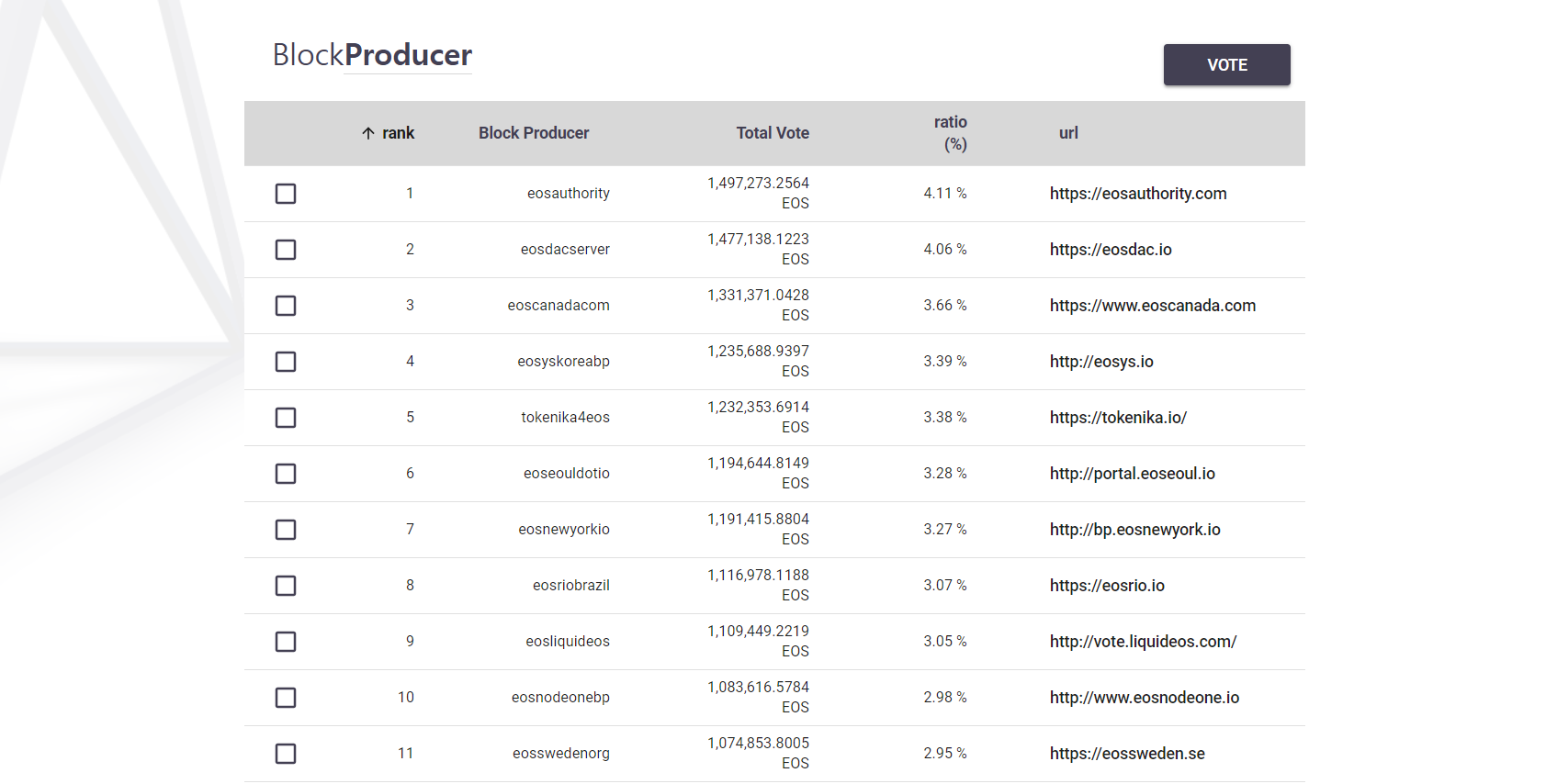
이제 스크롤을 아래로 내리면 블록프로듀서 후보들의 명단이 나오는 것을 보실 수 있습니다.

scatter48.png

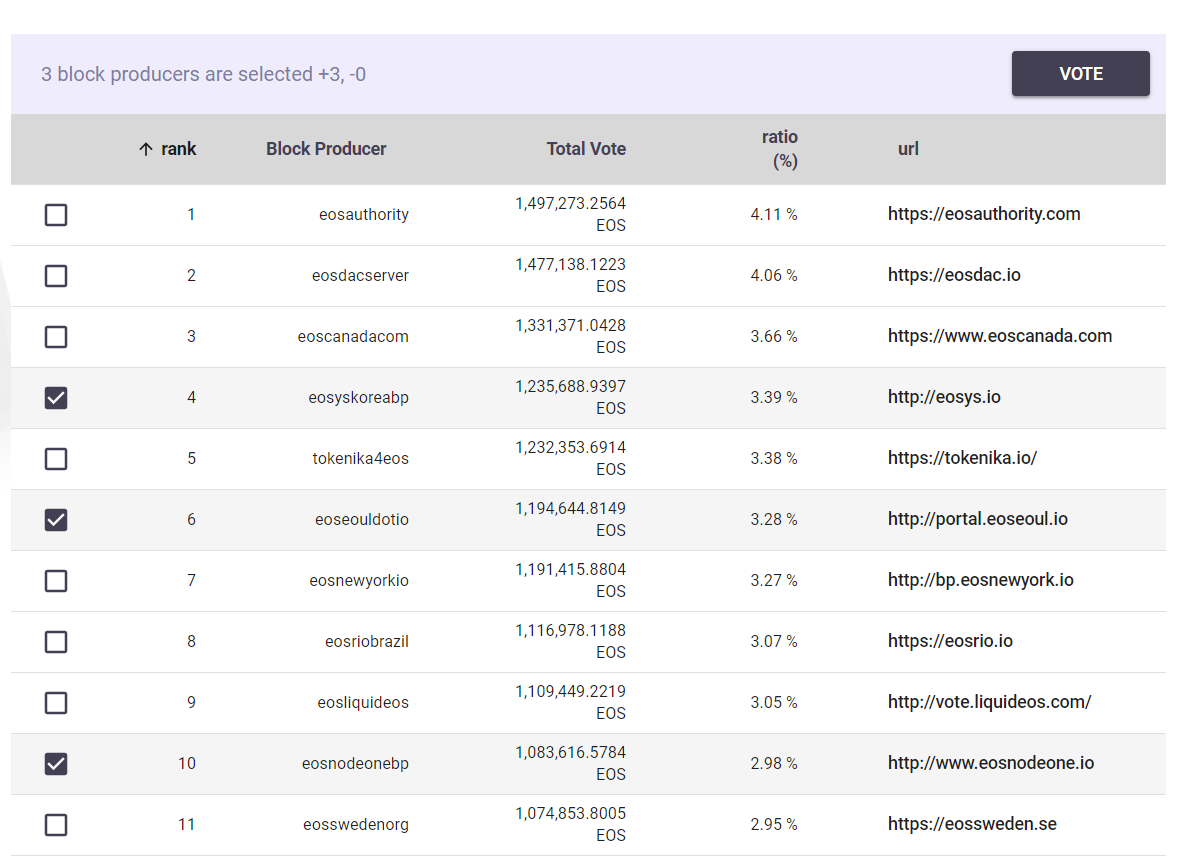
후보들의 명단과 홈페이지를 확인하시고 본인이 투표하고자 하는 블록프로듀서 후보를 위와 같이 체크 표시를 합니다. 최대 30개까지 투표를 할 수 있으나 꼭 30개를 채워야 하는 것은 아닙니다.

scatter49.png

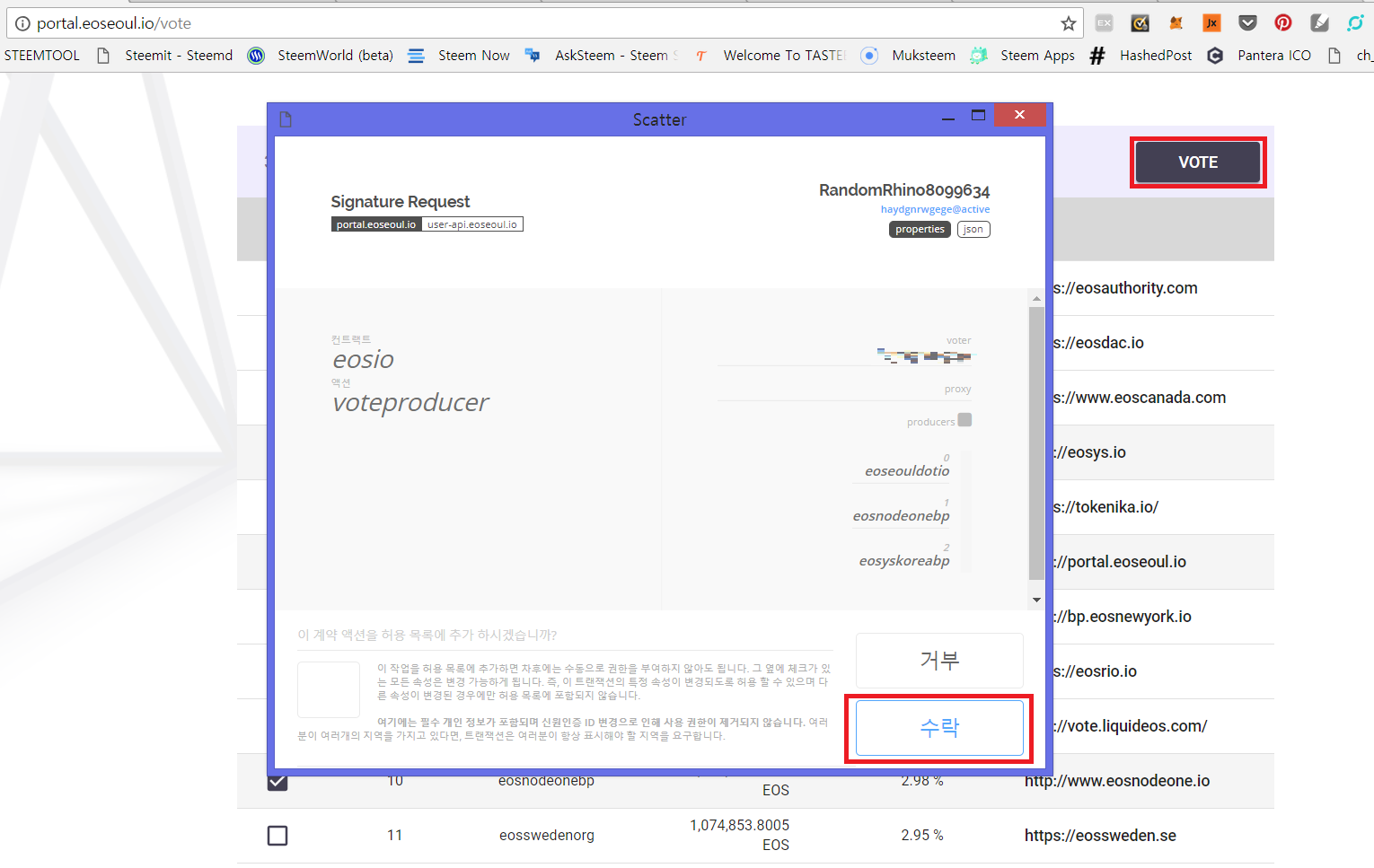
투표할 후보를 모두 정하고 체크표시를 완료하셨으면 오른쪽 상단에 보이는 VOTE라는 메뉴를 클릭해주세요. 그러면 위와 같이 새로운 창이 나타나는 것을 확인할 수 있는데, 내가 투표한 후보가 맞는지 명단을 최종적으로 확인하신 뒤에 수락버튼을 클릭해주세요.
scatter51.png

scatter52.png

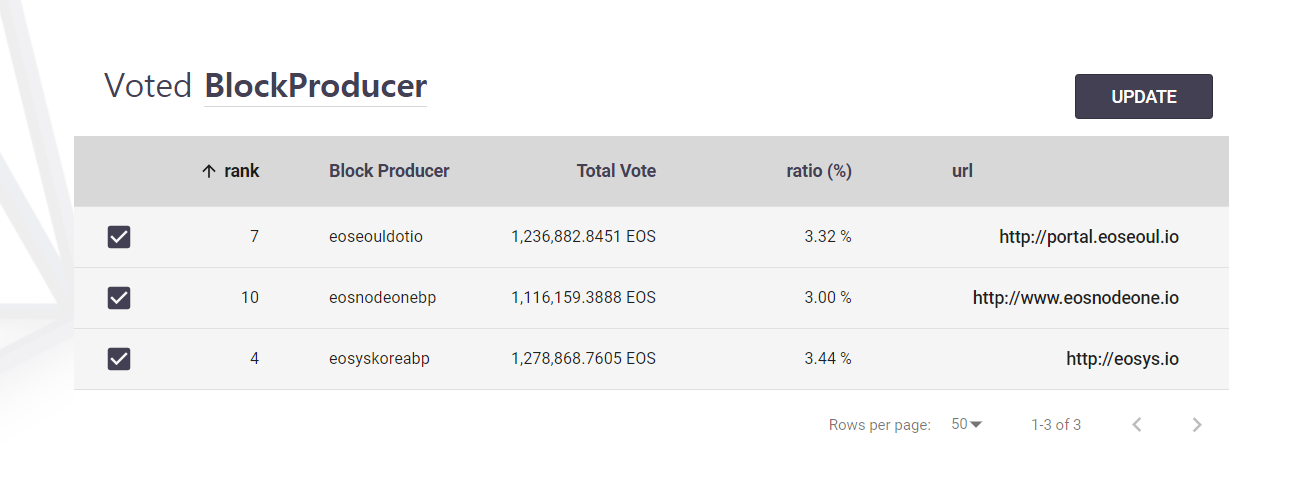
수락버튼을 클릭하면 투표절차가 모두 완료되며, 정상적으로 투표가 완료된 경우에는 위와 같이 Voted BlockProducer명단에 내가 투표한 블록프로듀서들의 명단이 나타나는 것을 확인하실 수 있습니다.

아무래도 EOS BP후보 투표에 참여하는 것이 처음이다 보니 불안하고 어렵게 느껴지실 분들이 많을 것 같아서 최대한 신속하게 자세한 포스팅을 해 보려고 했는데, 도움이 되셨는지 모르겠습니다.

내일 회사를 가야하는데 포스팅을 하다보니 벌써 시간이 이렇게 지나가 버렸네요. ㅠㅠㅠ 평소의 포스팅은 미리 정리도 하고 다시 한번 리뷰해서 오탈자 수정도 하고 하는데 이번에는 한 번에 작성하다가 보니 혹시라도 실수나 오타가 있더라도 양해 부탁드립니다.

내일 시간되는 대로 내용이나 오탈자 등에 대해서는 보완하도록 하겠습니다. 혹시라도 도움이 되셨다면 보팅과 함께 많은 분들이 보실 수 있도록 리스팀 부탁드립니다!! 감사합니다! :D


steemit_eng.png

behind banner.gif
 H O P E   F O R   T H E   B E S T ,
P L A N F O R T H E W O R S T

https://steemit.com/@dONekim

This page is synchronized from the post: ‘[이오스 메인넷 런칭] 이오스 BP투표방법 가이드① (by http://portal.eoseoul.io/)’

Your browser is out-of-date!

Update your browser to view this website correctly. Update my browser now

×