[EOS Inside] 2020년 5월부터 Block.one이 EOS BP투표에 참여합니다

blockone.png

안녕하세요 디온입니다. 벌써 5개월 전 일이네요, 지난 2019년 11월에 블록원에서는 EOS 퍼블릭 블록체인의 업그레이드를 위해 투표에 참여하겠다는 발표를 한 적이 있었습니다.

그리고 지금까지 약 5개월 동안 어떤 기준을 가지고 어떻게 거버넌스의 모범 사례를 만드는데 본인들의 지분을 활용할 것인가에 대한 아이디어 수집 활동을 해왔죠.

#EOSGOV라는 해시 태그를 사용한 여러 포스팅 및 트윗들의 내용들을 면밀히 관찰 및 수집해왔던 것으로 보이고, 최근에는 Public Blockchain Engagement (퍼블릭 블록체인 관련 부서)를 신설하는 본격적인 행보를 보여주기도 했습니다.
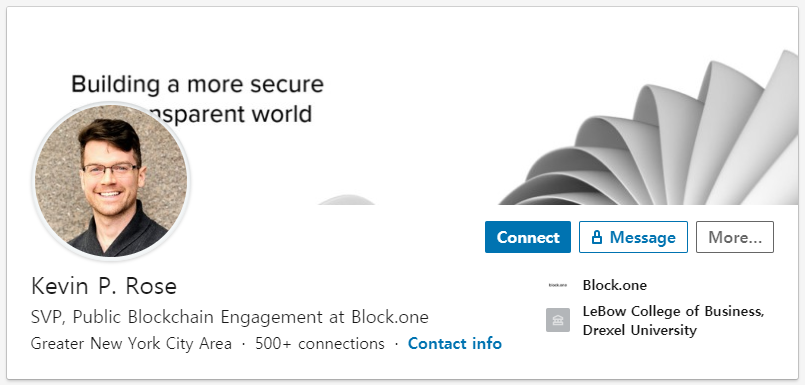
kevin rose.png

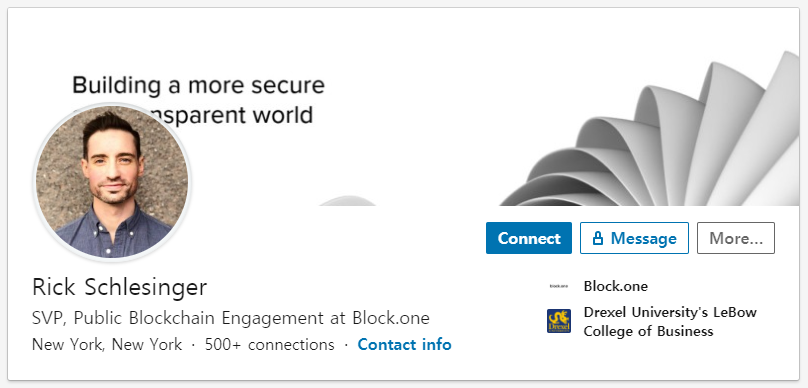
rick schlesinger.png

EOS메인넷의 거버넌스 측면에서 가장 많은 기여를 해왔던 BP중 하나로 손꼽히는 EOS New York의 공동 창립자인 캐빈 로즈와 릭 슐레징거를 PBE파트의 Senior Vice President(우리나라로 치면 상무)로 영입했다는 소식이 발표되면서 커뮤니티로 하여금 EOS 메인넷 거버넌스와 관련된 블록원의 공식 활동이 곧 시작되겠다는 기대감을 주었습니다.

지금까지는 블록원에서 구체적으로 언제부터 어떤 방식으로 EOS 퍼블릭 블록체인 거버넌스에 참여하겠다는 언급이 없었기 때문에 많은 이들이 마냥 기다리고만 있었던 상황이었는데, 어제(4월 8일) 블록원에서 공식적으로 2020년 5월부터 BP투표에 참여하겠다는 발표가 있었습니다.

#1. 어떤 방식으로 운영할까?


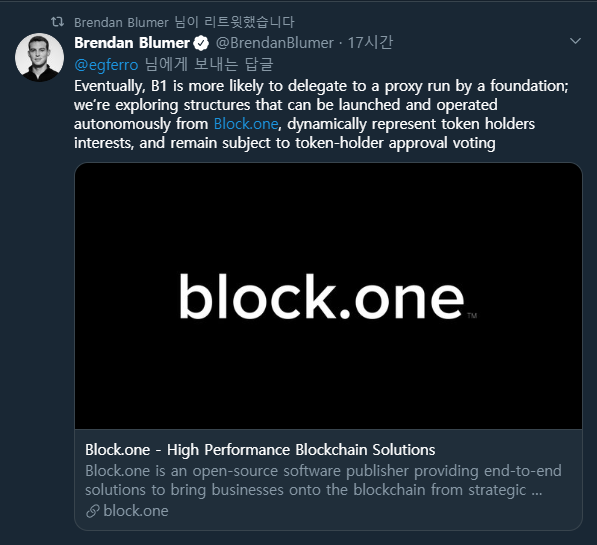
블록원의 CEO인 브렌단 블루머의 트윗을 보면 현재 블록원이 소유하고 있는 투표권은 다음과 같이 운영될 것으로 예상됩니다.
brendan1.png

(1) EOS재단이 운영하는 프록시에 위임

  • 블록원의 b1 계정에서 직접 투표에 참여하는 것이 아닌 EOS 재단에서 운영하는 프록시 계정에 투표권을 위임할 것으로 보입니다.

brendan2.png

(2) 초기에는 EOS메인넷에 기여한 BP들에게 투표

  • 최초에는 스테이킹 보상에 관계없이 지난 2년 동안 EOS메인넷 생태계의 성장을 위한 다양한 서비스들을 운영하고 기여해 온 BP팀들에게 투표를 할 것으로 보입니다.

brendan3.png

(3) 스테이킹 보상으로 EOS재단 활동비 마련

  • 아직까지 EOS재단과 관련하여 구체적인 정보들이 공개되지는 않았지만, 탈중앙화된 자율조직(DAO) 형태로 운영될 것으로 예상됩니다.

  • 그리고 블록원의 스테이킹 보상이 EOS재단의 리서치 및 기초 툴 설계 등의 활동비로 활용될 것으로 보이네요.

#2. PBE와 EOS Foundation
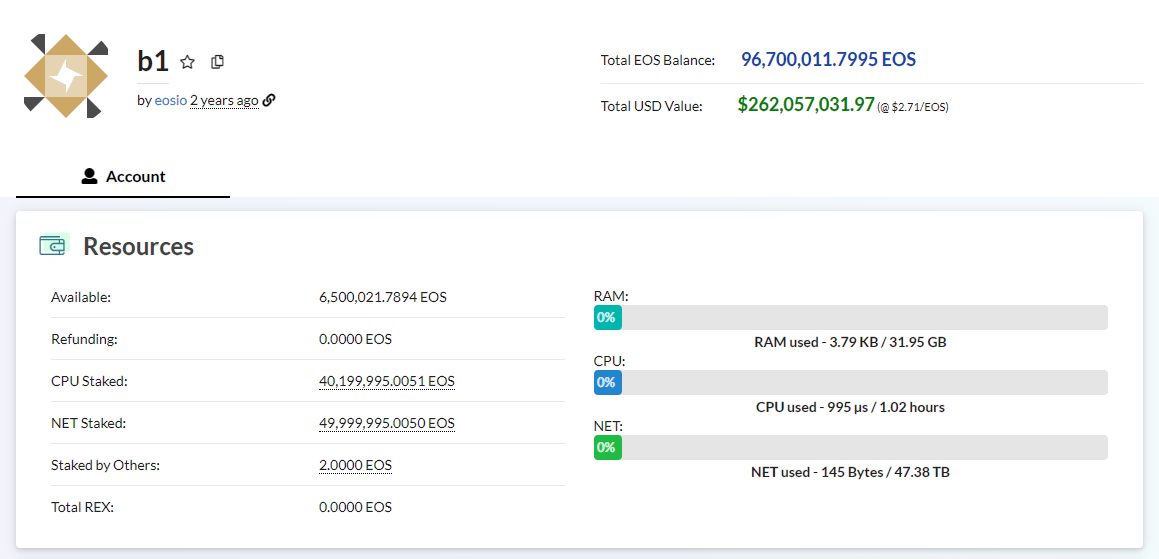

b1.png

EOS메인넷 런칭 당시 커뮤니티로부터 발행받은 10%의 지분은 2년 전에 비해 지분율이 희석된 상태이긴 하지만, 아직까지도 그 영향력이 어마무시한 수준입니다.

이러한 상황에서 블록원이 명확한 기준이나 원칙을 확립하지 않고 특정 BP에 투표를 하는 것은 오히려 거버넌스에 부정적인 효과를 불러일으킬 수 있다는 BP팀이나 외부 커뮤니티로부터의 우려의 목소리도 높았던 것이 사실입니다.

그래서 블록원이 활용한 방식은 다년간의 노하우와 깊이 있는 이해도를 가진 이오스 뉴욕팀이 블록원이라는 기업의 입장에서 카운터 파티로 활동하고, 해당 지분율의 투표권 사용은 EOS 재단이라는 탈중앙화된 자율 조직이 운영하는 방식을 선택한 것으로 보입니다.

이제부터는 과연 EOS 파운데이션이 어떠한 구성원들로 어떠한 절차를 거쳐 투표를 할 것인지에 대해 지켜보는 것이 중요하겠네요.


This page is synchronized from the post: ‘[EOS Inside] 2020년 5월부터 Block.one이 EOS BP투표에 참여합니다’
[GUIDE] 스팀 계정 해킹 시 계정을 복구하는 방법 : Recover Account

recovery account.png

안녕하세요 디온입니다. 지난 포스팅에 이어서 본 포스팅에서는 복구 권한을 가진 계정(Recovery account)에서 복구 절차를 진행하는 방법에 대해서 설명을 드립니다.

혹시라도 아직

#1. 계정 복구 승인절차 진행하기


steemd.png

이전 포스팅에 따라 계정 복구 요청(Request Account Recovery)이 진행되었으면, 복구가 필요한 계정(A)과 복구를 해줄 수 있는 계정(B) 모두에 위와 같은 트랜잭션이 기록되는 걸 확인하실 수 있습니다.

  • 복구가 필요한 계정(A) : @steem.guide
  • 복구를 해줄 수 있는 계정(B) : @donekim

incoming1.png

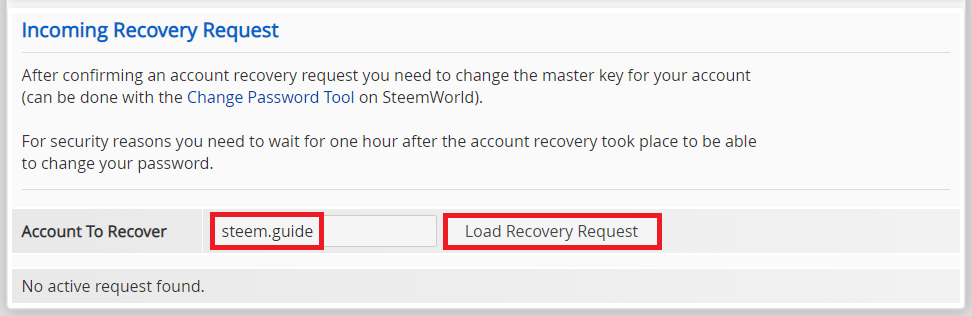
(1) 위와 같은 트랜잭션이 뜨는 것을 확인하셨으면 이제 계정 복구 승인절차 진행을 위해 https://steemworld.org/account-recovery 페이지에 접속합니다. 화면 중간에 Incoming Recovery Request라는 메뉴가 있는 것을 확인하실 수 있습니다.

(2) 그 다음 Account to Recover에 복구가 필요한 계정(A)의 계정명을 입력한 뒤, Load Recovery Request버튼을 클릭해주세요.

incoming2.png

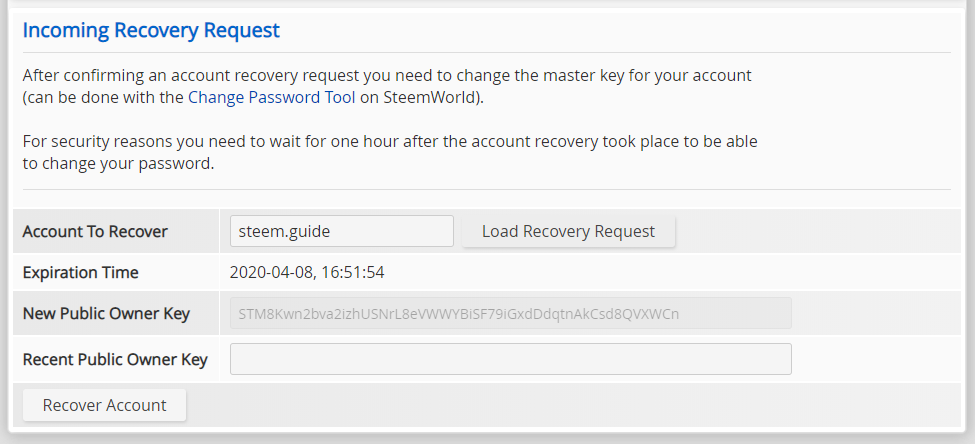
(3) 그러면 위와 같이 Expiration Time 정보와 함께 New Public Owner Key가 입력되어 있는 것을 확인하실 수 있습니다.

incoming3.png

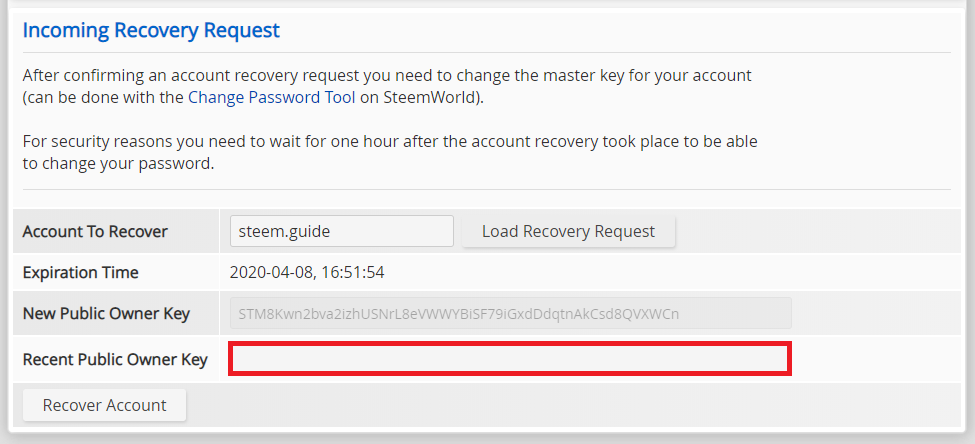
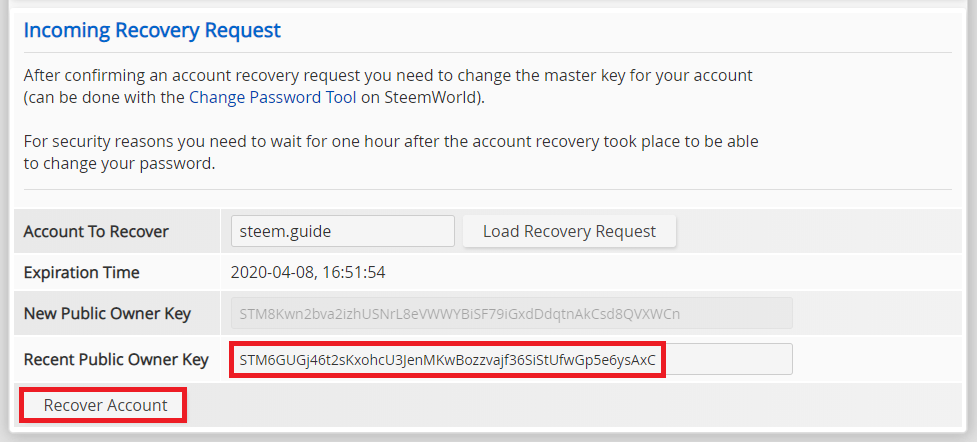
(4) 이제 여기서 복구가 필요한 계정(A : @steem.guide)이 해킹 전에 사용하던 오너 퍼블릭키를 입력해야 합니다.

이전에도 말씀드린 것처럼, 해킹 전 사용하던 오너키를 가지고 있지 않은 경우에는 복구가 불가능합니다.

incoming4.png

(5) STM으로 시작하는 Owner Public Key를 위와 같이 입력한 뒤에 Recover Account버튼을 클릭해주세요

incoming5.png

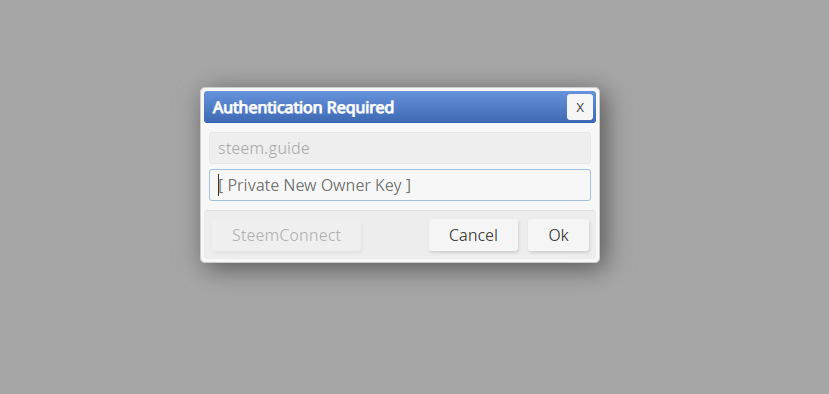
(6) 새창이 뜨면서 이번에는 해킹된 계정에 새롭게 설정하고자 하는 오너키의 프라이빗키를 입력하라는 팝업창이 나타납니다.

  • 프라이빗키는 STM이 아닌 5로 시작하는 비밀번호입니다

  • 새롭게 설정하려는 오너키의 프라이빗키를 가지고 있는지를 확인하는 절차입니다

incoming6.png

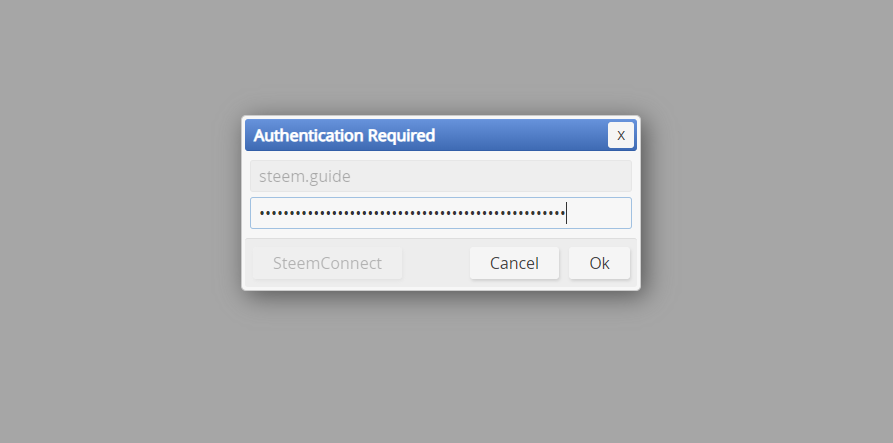
(7) 오너 프라이빗키를 입력한 뒤에 OK버튼을 클릭해주세요

incoming7.png

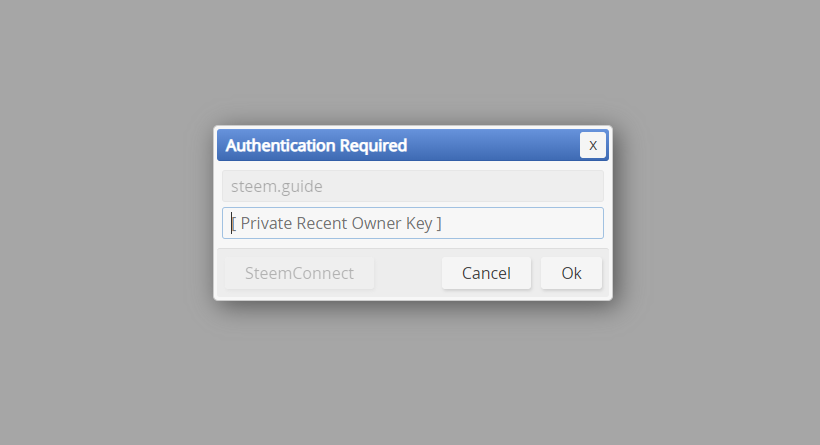
(8) 여기서부터 조금 헷갈리실 수 있는데, 이번에는 해킹 전에 해당 계정에서 사용하던 오너 프라이빗키를 입력하는 절차입니다.

  • 진짜 해킹된 계정이 본인 것이 맞았는지를 확인하는 절차라고 생각하시면 됩니다.

  • 이 절차가 없다면 누구든지 마음대로 계정 복구를 신청할 수 있기 때문에 필수적인 절차입니다.

  • 해킹 전에 사용하던 오너 프라이빗키를 입력해야 합니다. (이 역시 숫자 5로 시작하는 비밀번호입니다)

(9) 이 작업까지 모두 완료하고 OK버튼을 클릭하면 계정 복구 절차가 완료됩니다.

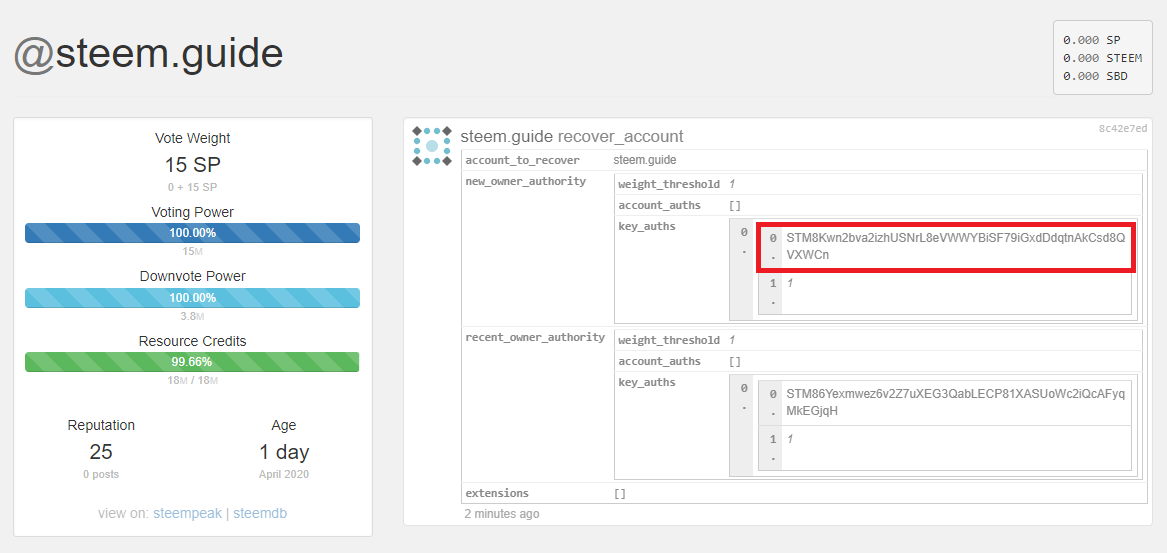
incoming8.png

(10) 확인을 위해 복구가 필요한 계정(A : @steem.guide)의 트랜잭션 내역을 확인해보면, 위와 같이 오너키가 변경된 것을 확인하실 수 있습니다.

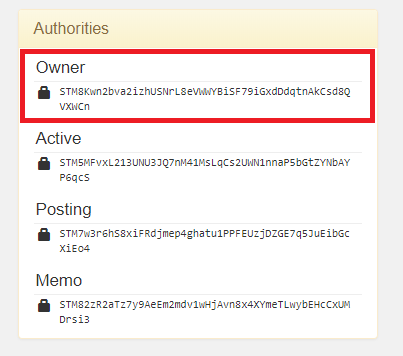
incoming9.png

(11) 주의하실 점은 위 화면에서 보실 수 있는 것처럼, 오너키만 변경되었을 뿐 나머지 키(액티브, 포스팅, 메모)들은 그대로 남아 있다는 점입니다.

따라서 안전하게 해당 계정을 사용하기 위해서는 다시 한 번 키를 변경하는 절차를 진행해야 합니다.

#2. 계정 복구 후 키 변경하기


위의 절차에 따라 계정을 복구한 경우라고 하더라도, 정확히는 해당 키의 소유권한을 가진 오너키(Owner key)만 복구가 된 것이기 때문에, 계정을 사용하기 전에 모든 비밀번호를 재설정할 필요가 있습니다.

절대 바로 사용하지 마시고 아래의 절차에 따라 복구된 계정의 비밀번호를 다시 설정하셔야 합니다.

참고적으로, 보안상의 문제로 인해 비밀번호 재설정은 키 복구 이후에 1시간이 지나야만 가능합니다. 따라서 키 복구 작업을 모두 마치신 뒤에 1시간 후 비밀번호를 재설정하시기 바랍니다.

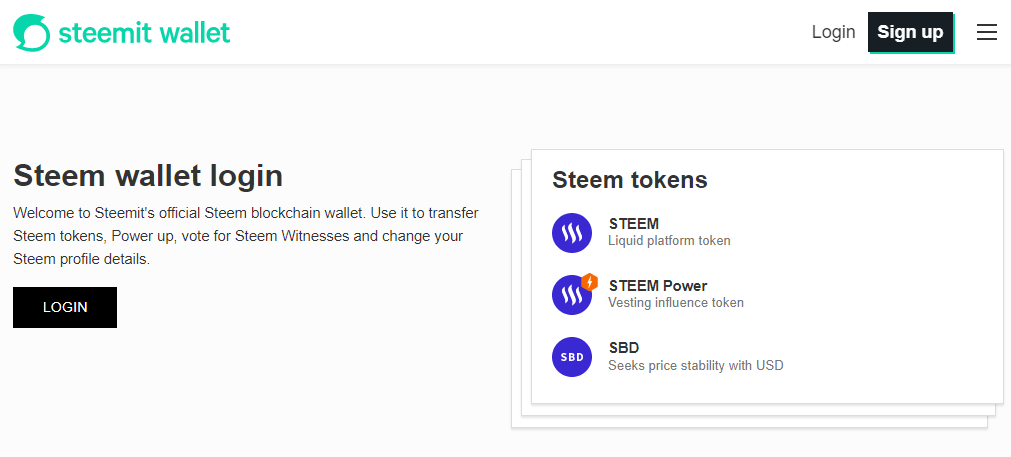
wallet1.png

(1) https://steemitwallet.com/ 으로 접속합니다

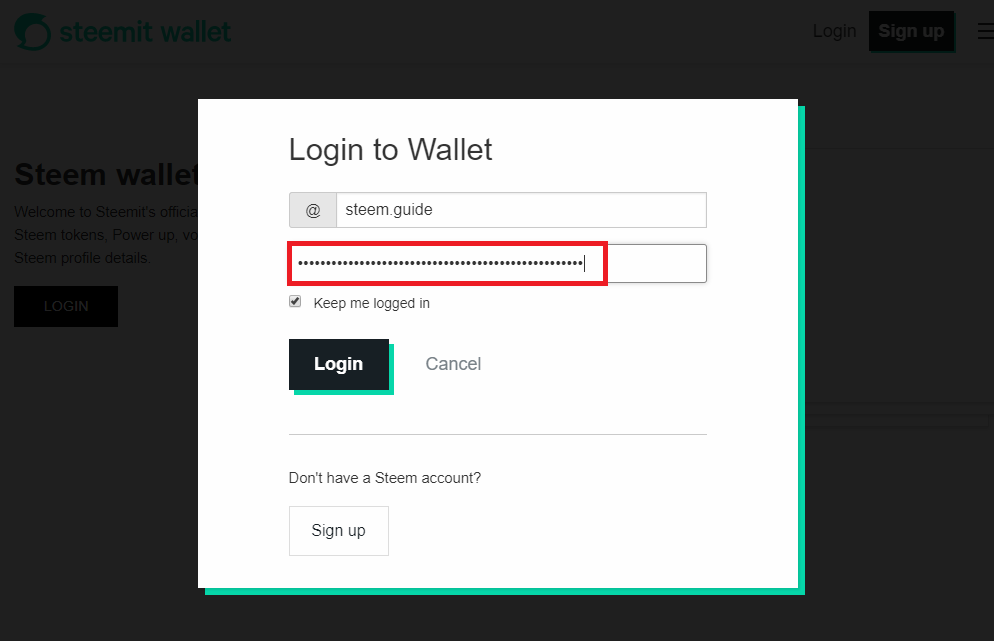
wallet2.png

(2) 계정명과 위에서 변경한 오너 프라이빗키(숫자로 5로 시작하는 비밀번호)를 입력한 뒤에 로그인을 해주세요

wallet3.png

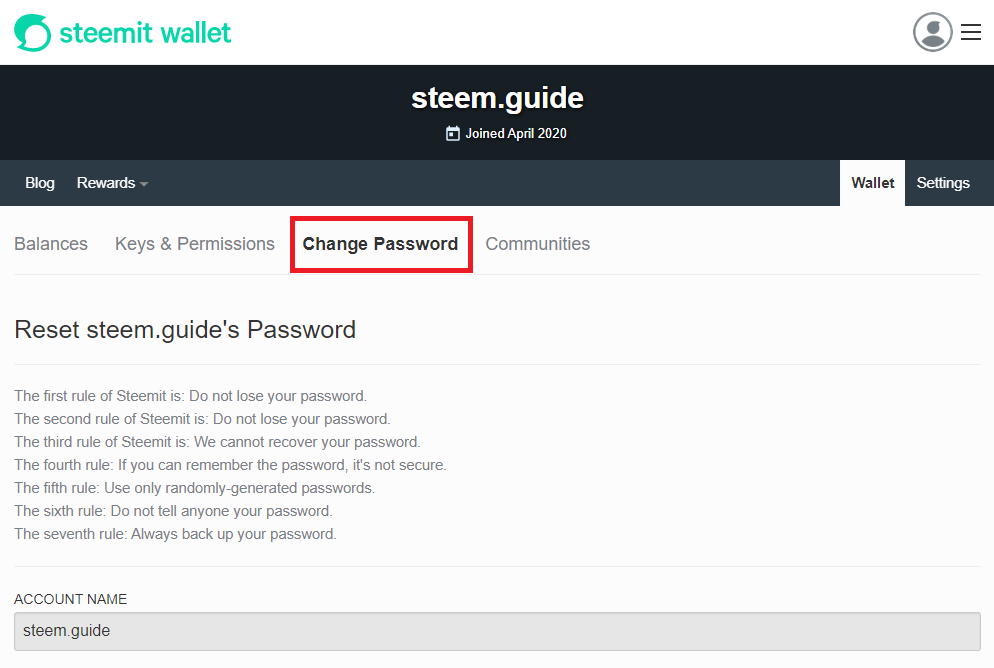
(3) 비밀번호 변경을 위해 Change Password탭을 클릭합니다

incoming10.png

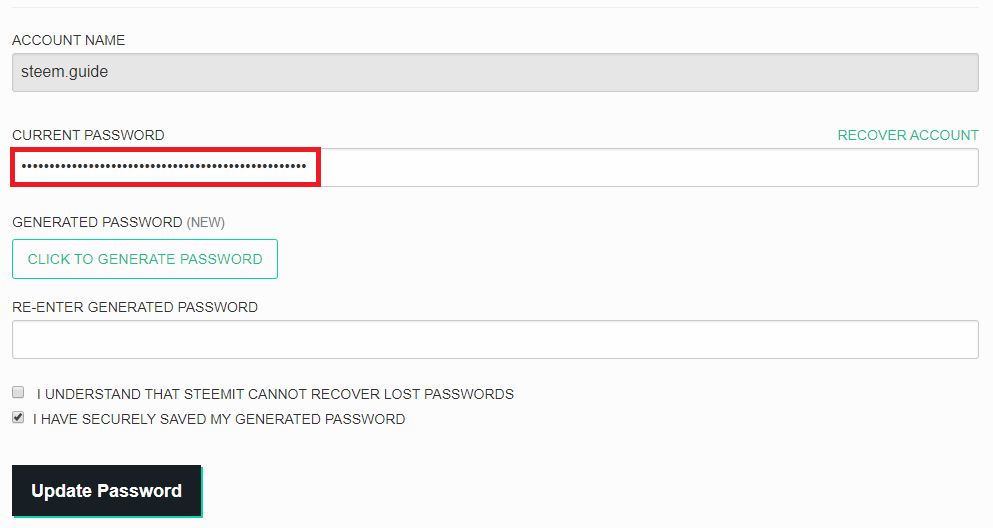
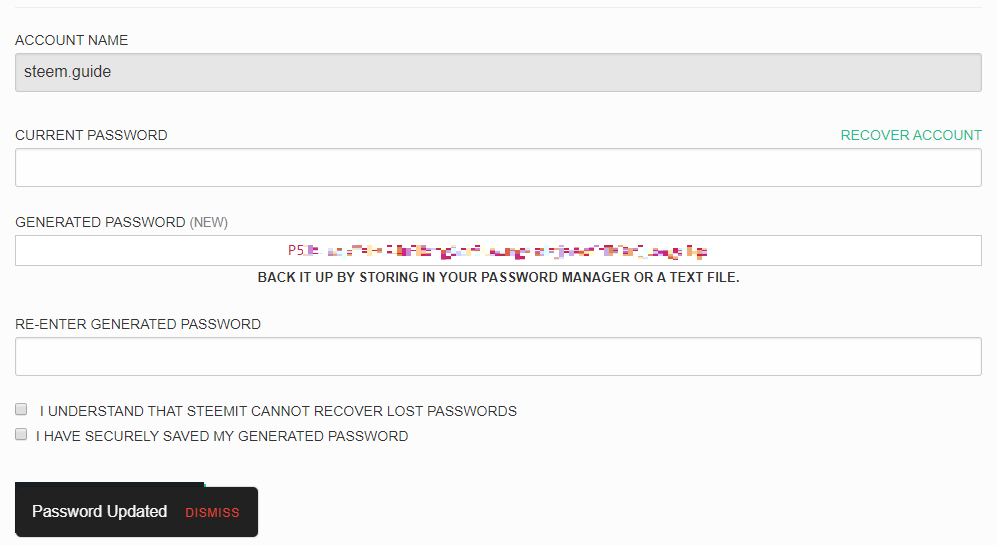
(4) CURRENT PASSWORD란에 방금 전 로그인 시에 사용한 오너 프라이빗키를 넣은 뒤 아래에 보이는 CLICK TO GENERATE PASSWORD탭을 클릭해주세요

wallet5.png

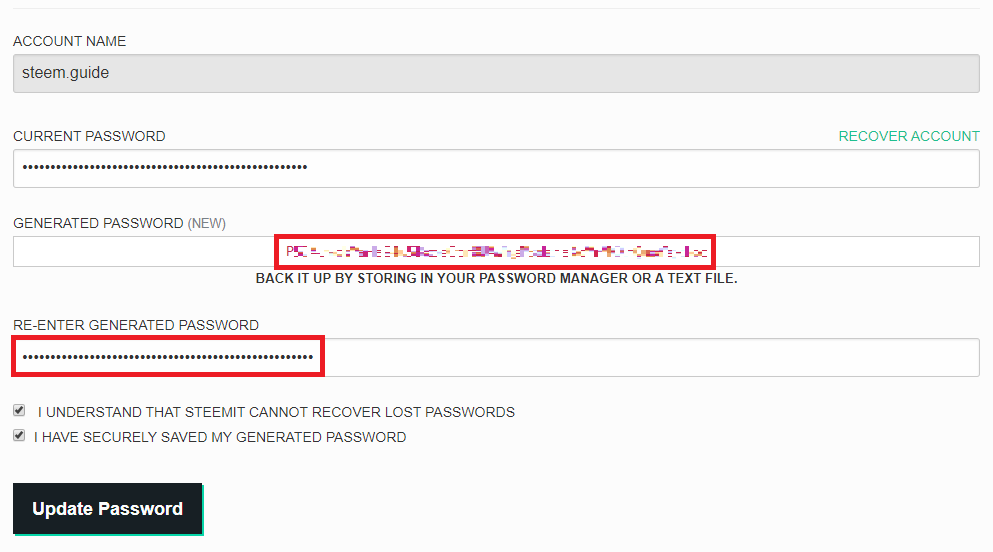
(5) 위와 같이 GENERATED PASSWORD란에 새로운 비밀번호(마스터키)가 생성됩니다. 절대 잃어버리면 안되는 제일 중요한 키 이므로 안전한 곳에 잘 저장해주세요. 그 다음 RE-ENTER GENERATED PASSWORD란에 다시 한 번 해당 비밀번호를 입력하고, 체크박스들을 클릭한 뒤에 Update Password를 클릭합니다

wallet6.png

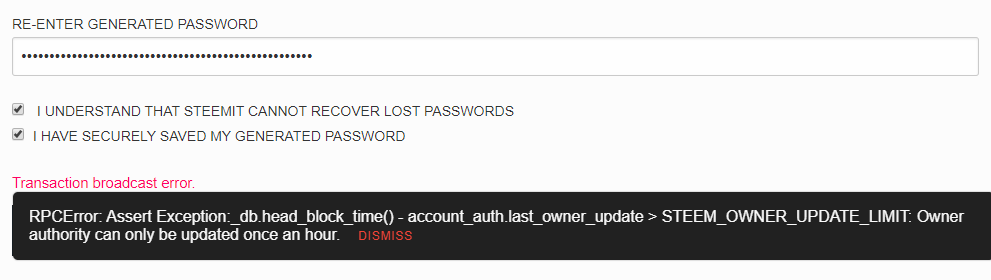
(6) 혹시라도 위와 같은 에러메시지가 나오시는 분들도 있을 것 같습니다. 이 에러 메시지가 뜨는 경우는 키 복구를 마치고 나서 1시간 이내에 키를 변경하려고 한 경우입니다.

  • 스팀 계정의 오너키 변경은 보안상 문제로 인해 1시간에 1번만 가능하기 때문에, 계정 복구 후 1시간 뒤에 비밀번호 변경 작업을 진행하셔야 합니다.

wallet7.png

(7) 키 복구 이후 1시간이 지나고 비밀번호를 변경하시면 위와 같이 Password Updated라는 창이 뜨면서 정상적으로 비밀번호가 변경되는 것을 확인하실 수 있습니다. (비밀번호가 변경되는 동시에 Steemitwallet.com 사이트에서 자동 로그아웃 됩니다)


여기까지 따라오셨으면 계정 복구 및 새로운 비밀번호 변경 작업이 모두 완료된 것입니다. 아무래도 처음 해보시는 경우라면 굉장히 절차가 복잡하고 까다롭게 느껴질 수 밖에 없는 작업입니다.

따라서, 여유가 있으신 경우라면 부계정을 생성하여 테스트 연습을 해보시는 것을 추천드립니다. (실제로 해킹을 당하고 나서 시도해보려고 하면 정신이 없어서 제대로 못하게 되는 경우가 많습니다) 그리고 그것보다 처음부터 해킹을 당하지 않도록 프라이빗키를 안전한 곳에 잘 저장해놓는 것이 제일 중요하겠죠.

아무쪼록 본 포스팅이 혹시라도 프라이빗키 유출이나 해킹을 당하신 분들께 언젠가 도움이 되는 날이 있길 바랍니다.


This page is synchronized from the post: ‘[GUIDE] 스팀 계정 해킹 시 계정을 복구하는 방법 : Recover Account’
[GUIDE] 스팀 계정 해킹 시 계정을 복구하는 방법 : Request Account Recovery

recovery account.png

안녕하세요, 디온입니다. 지난번 포스팅에 이어 이번에는 실제로 내 본계정을 해킹당한 경우 키를 복구하는 방법에 대해서 자세히 설명드리도록 하겠습니다.

본 포스팅에서 설명드리는 내용은 스팀 계정 프라이빗키 해킹 시 복구 계정을 내가 소유하고 있는 부계정으로 바꿔놓은 경우에 활용할 수 있는 방법에 대해서 설명을 드리는 것이기 때문에 반드시 아래의 포스팅을 먼저 참고하셔야 합니다.

아래에서는 내 계정이 해킹되어 누군가(해커)가 내 계정의 키를 변경한 경우에 대처하는 방법에 대해서 설명드립니다.

#1. 계정이 해킹된 경우


hacked1.png

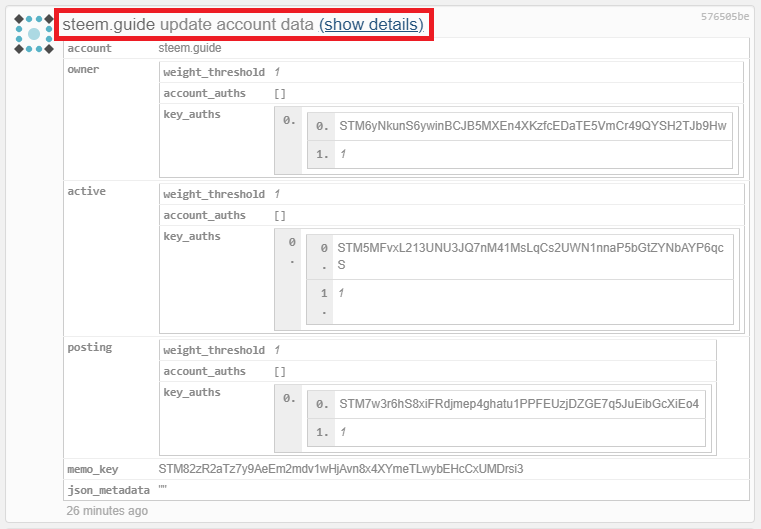
계정이 해킹된 경우에는 스팀디(https://steemd.com/@계정명)에서 조회 시에 위와 같이 update account data라는 트랜잭션이 발생하게 됩니다. 여기서 show details를 클릭해보면,

key lost transaction.png

위와 같이 owner, active, posting, memo키가 변경되었다는 것을 확인하실 수 있습니다.

#2. 계정 복구 신청방법


[주의사항]

  • 계정 복구는 해당 계정의 키가 해커 등에 의해 무단으로 변경된 경우에만 사용할 수 있는 기능입니다.
  • 더불어, 해커가 변경하기 전의 프라이빗키(오너키)를 반드시 보유하고 있어야 합니다.
  • 따라서 해당 계정의 프라이빗키를 단순 분실한 경우에는 복구가 불가능합니다.
  • 혹시라도 마스터키 또는 오너키가 아닌 포스팅키, 액티브키만 보유하고 있는 경우에도 복구가 불가능합니다.
  • 항상 마스터키와 오너키는 안전하게 잘 보관해두셔야 합니다.

아래에서는 프라이빗키 변경 전의 오너키(또는 마스터키)를 잘 보관하고 있다는 가정하에 설명을 진행하겠습니다.

1. 신규 패스워드 생성하기


key1.png

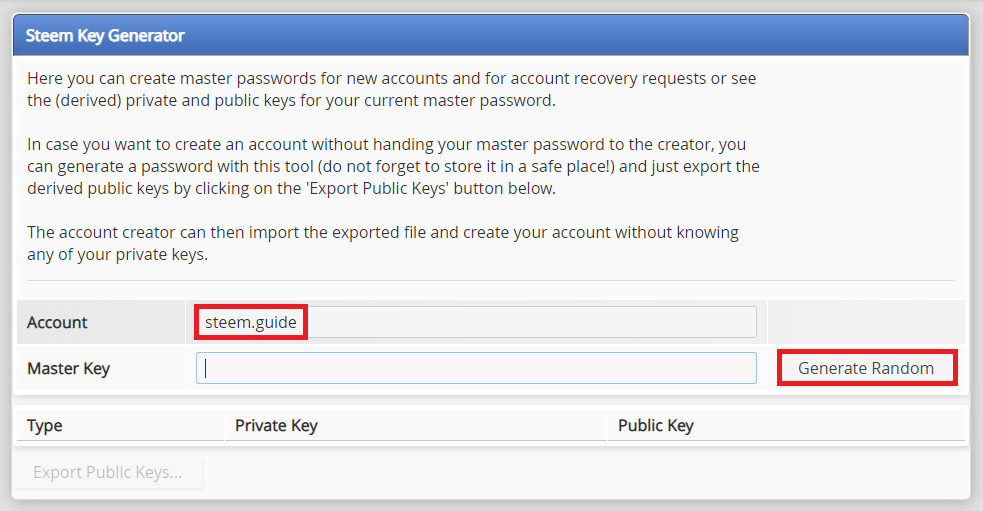
(1) 먼저 계정 복구를 신청하기 전에, 새롭게 변경하고자 하는 프라이빗키를 먼저 생성해야 합니다. (이미 해커가 내 계정의 키를 변경했기 때문에, 복구 시 새로운 키를 덮어씌워서 복구를 해야 하기 때문입니다). Steem Key Generator (https://steemworld.org/key-generator)에 접속해주세요

(2) 그 다음 Account란에 복구하고자 하는 계정명을 입력하고, Generate Random이라는 버튼을 클릭합니다

key2.png

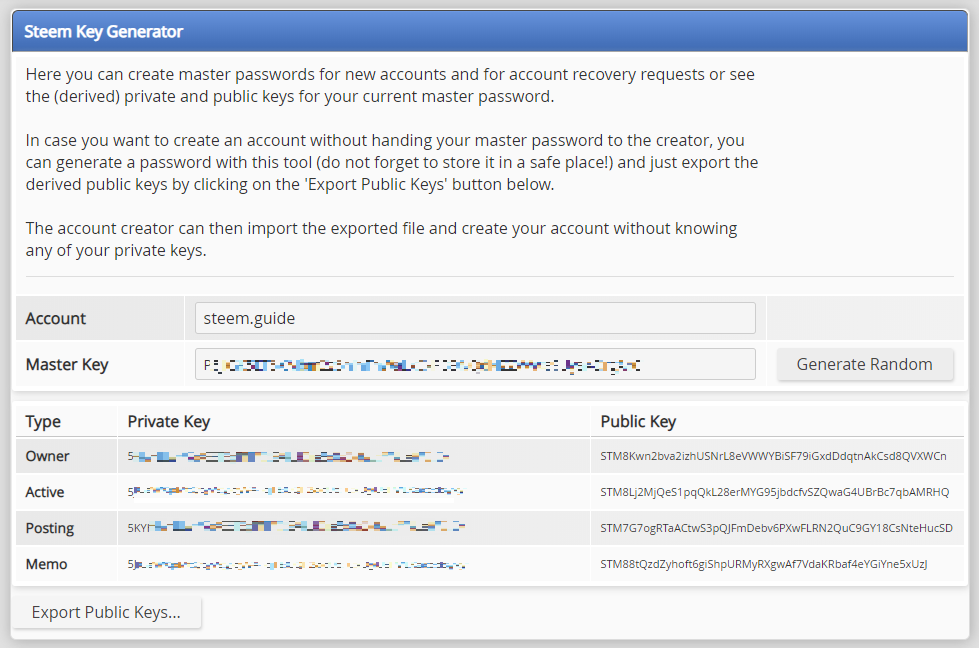
(3) 그러면 위와 같이 Master Key가 생성되는 동시에 하단에 각 타입별(Owner, Active, Posting, Memo)로 프라이빗키-퍼블릭키 쌍이 생성됩니다.

(4) 생성된 Master Key, Private Key, Public Key 정보를 모두 안전한 곳에 잘 저장해주세요 (총 9개의 키정보를 저장하셔야 합니다)

key3.png

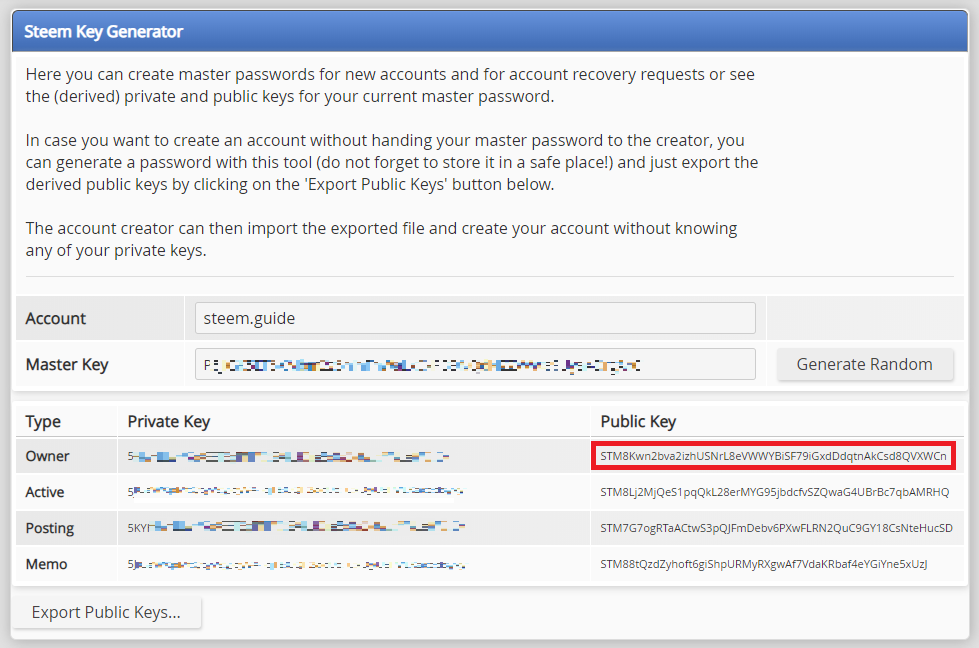
(5) 저장이 완료되었으면, 현재 제일 먼저 필요한 정보는 Owner 타입의 Public Key입니다. 위 화면에서 붉은색 박스로 표시되어 있는 STM으로 시작하는 Owner Public Key를 복사해주세요

2. 계정 복구 요청하기


request1.png

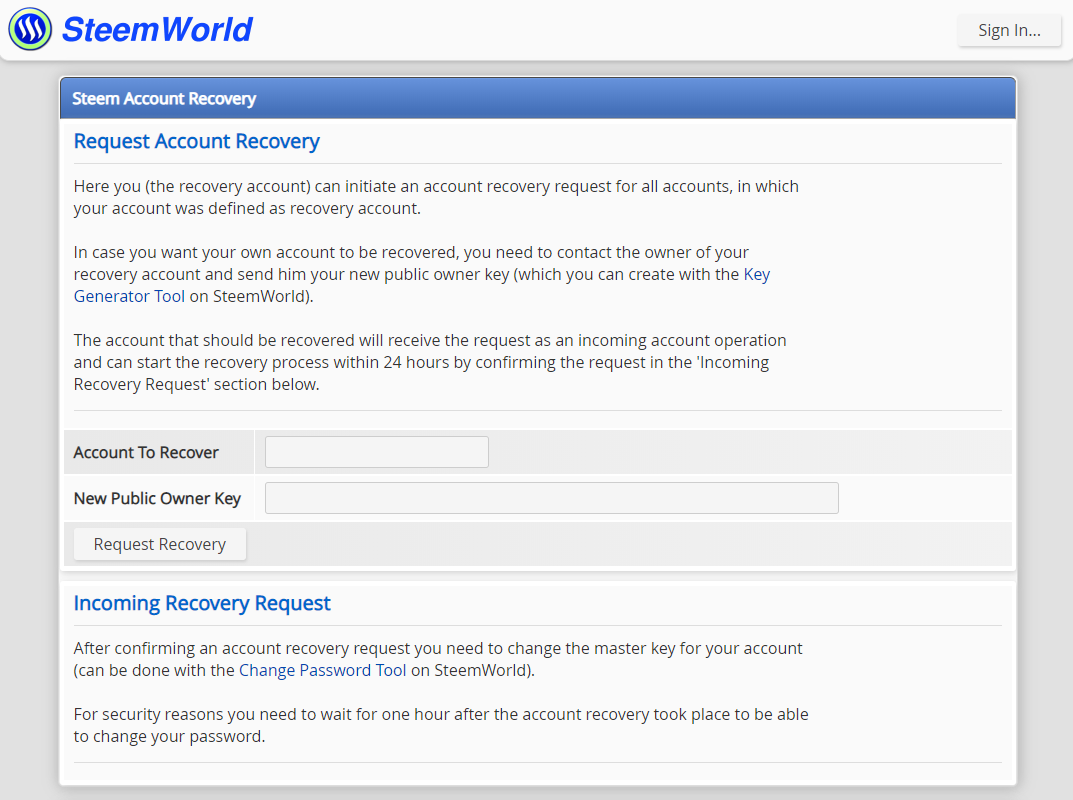
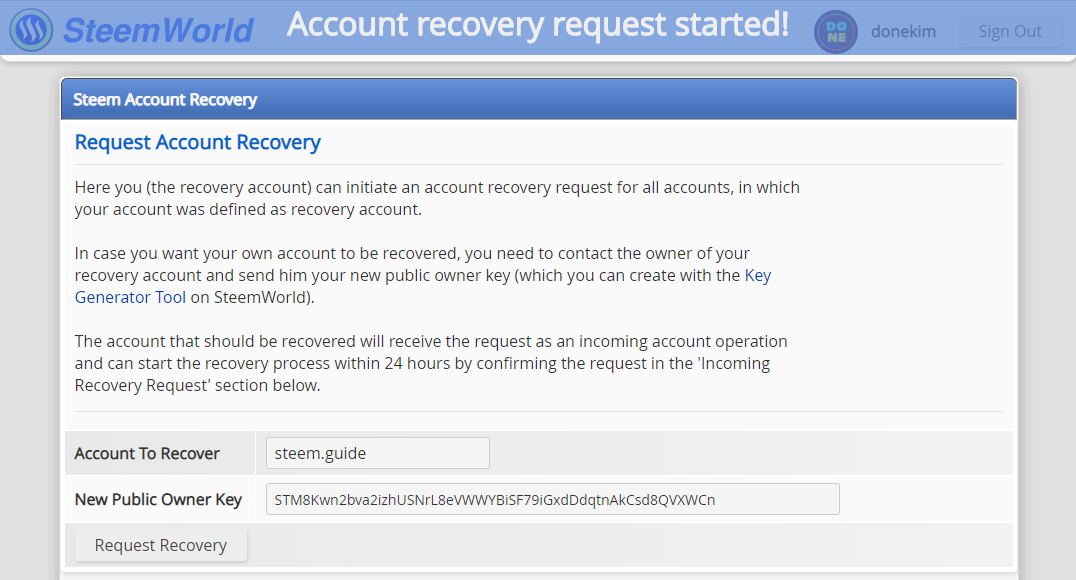
(1) 새 창을 열어서 이번에는 계정 복구를 요청하기 위해 Request Account Recovery 사이트(https://steemworld.org/account-recovery)에 접속합니다

request2.png

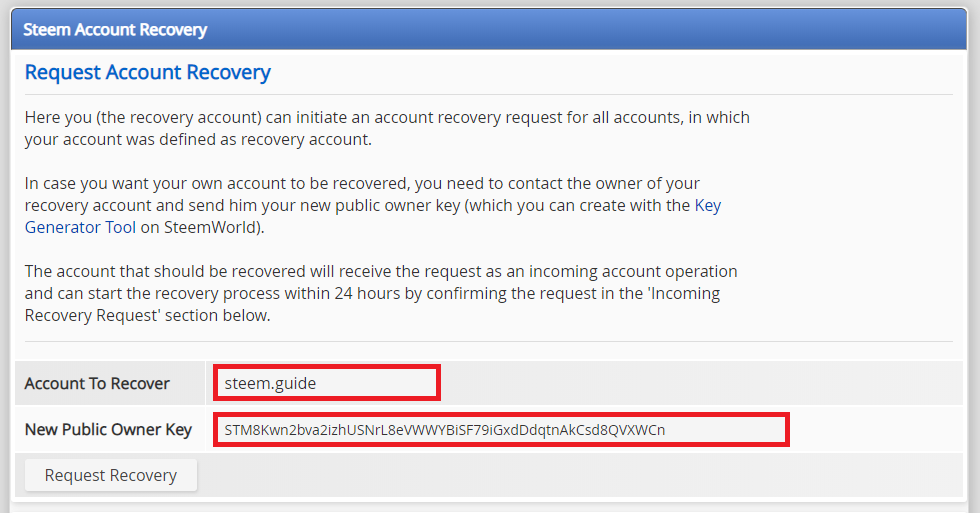
(2) Account To Recover란에는 복구하고자 하는 계정명을 입력하고, New Public Owner Key란에는 방금 전 위에서 복사한 키를 붙여넣기 합니다

request3.png

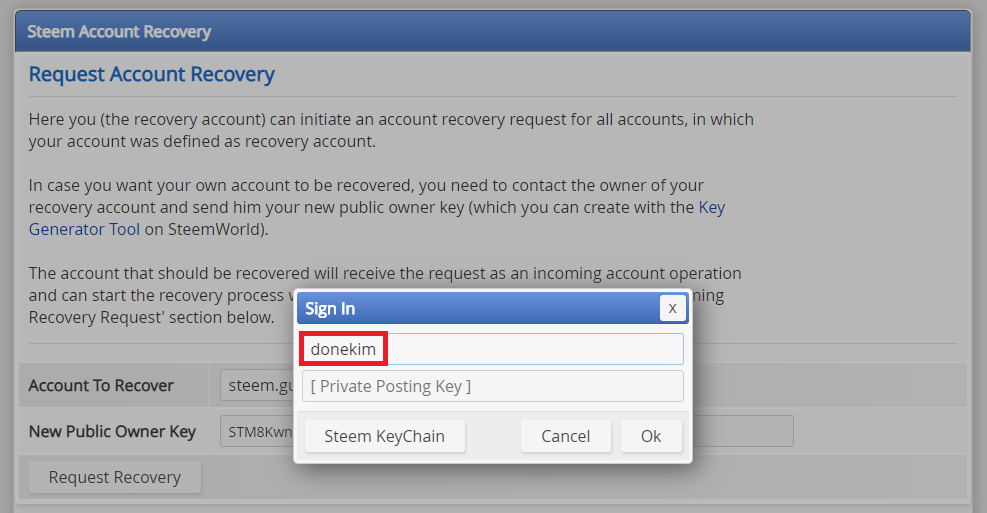
(3) 그 다음 우측 상단에 보이는 Sign in버튼을 클릭하여 복구하고자 하는 계정의 Recovery Account로 설정되어 있는 계정(부계정 또는 본계정)으로 로그인을 해주세요

현재 본 포스팅 예시에서의 복구하고자 하는 계정(Account to Recover)과 복구 권한이 있는 계정(Recovery Account)는 다음과 같습니다.

  • 복구하고자 하는 계정(Account to Recover) : @steem.guide
  • 복구 권한이 있는 계정(Recovery Account) : @donekim

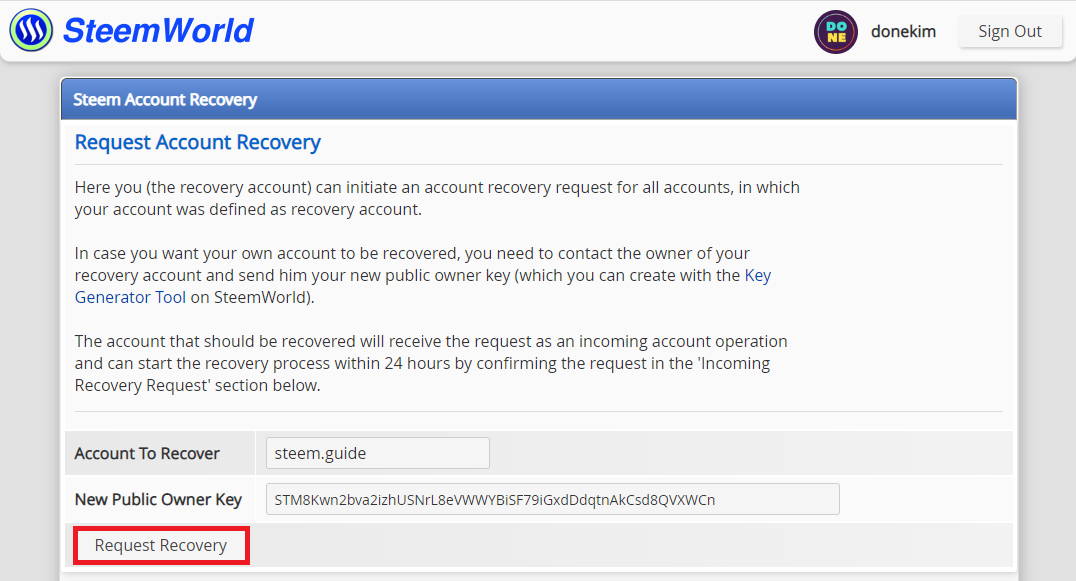
request4.png

(4) 로그인이 완료되었으면 이제 Request Recovery 버튼을 클릭합니다

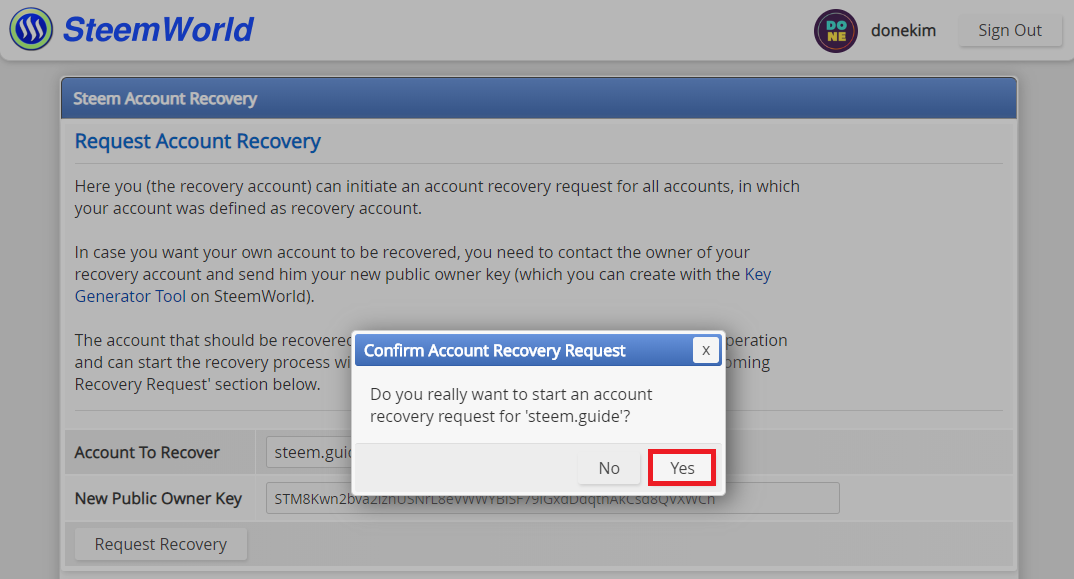
request5.png

(5) 해당 계정 복구 요청을 할 것인지 팝업창이 나타나면 Yes버튼을 클릭합니다

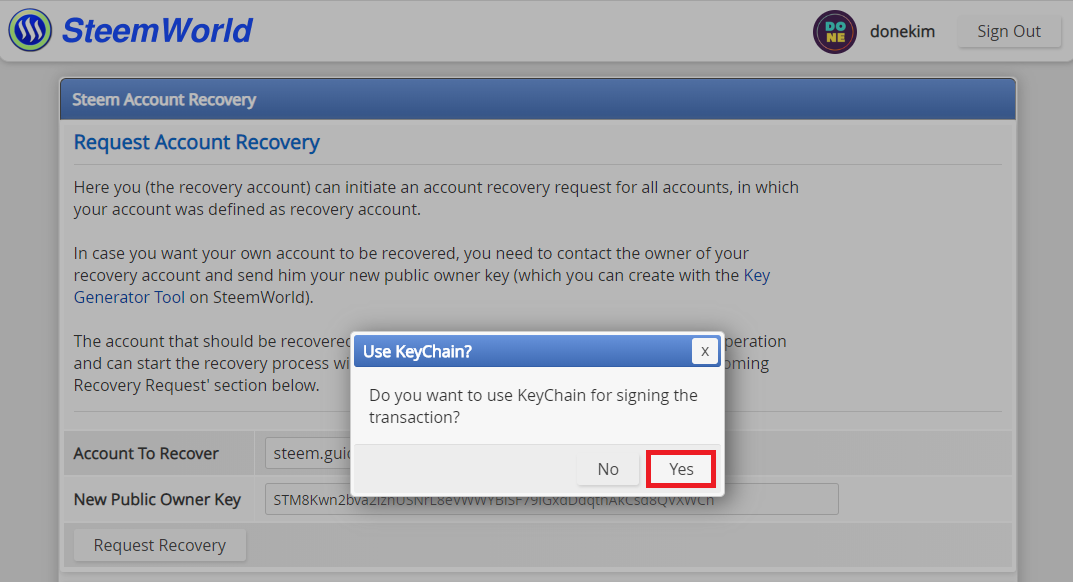
request6.png

(6) 키체인(Keychain)을 사용해서 트랜잭션을 승인할 것인지 물어보면 Yes를 클릭한 뒤에 키체인 팝업창에서 해당 트랜잭션을 승인해주세요

request7.png

(7) 승인이 완료되면 위와 같이 Account recovery request started!라는 메시지가 뜨는 것을 확인하실 수 있습니다.

steemd.png

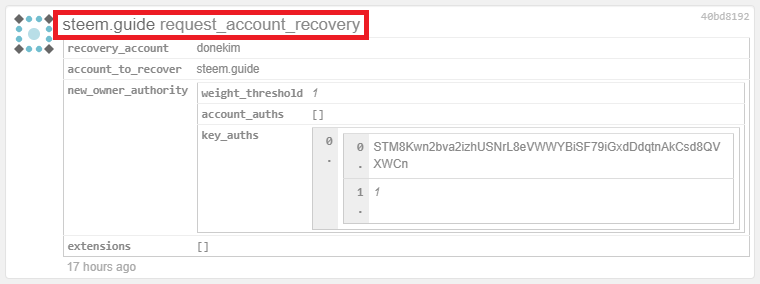
(8) 스팀디(https://steemd.com/@계정명)에서 조회를 해보면 위와 같이 request_account_recovery트랜잭션이 발생한 것을 확인하실 수 있습니다.

여기까지 따라오셨으면 계정 복구 요청이 모두 완료된 것입니다. 다음 포스팅에서는 복구 권한을 가진 계정(Recovery account)에서 복구 절차를 진행하는 방법에 대해서 설명을 드리겠습니다.


This page is synchronized from the post: ‘[GUIDE] 스팀 계정 해킹 시 계정을 복구하는 방법 : Request Account Recovery’

[GUIDE] 모바일 및 PC에서 스팀커넥트 없이 스팀픽(SteemPeak)을 사용하는 방법

peaklock1.png

안녕하세요, 디온입니다. 모바일 또는 키체인이 설치되지 않은 브라우저에서 스팀 계정에 로그인하는 가장 좋은 방법 중 하나가 바로 스팀커넥트인데, 아직 서비스 종료 예정일까지 2달 정도가 남았음에도 불구하고 스팀커넥트가 정상적으로 작동하지 않는 경우가 발생하고 있습니다.

오늘의 포스팅에서는 모바일이나 키체인이 설치되어 있지 않은 브라우저에서 스팀커넥트 없이 스팀픽(SteemPeak)을 사용하는 방법에 대해서 간략하게 설명을 드립니다.

steempeak.png

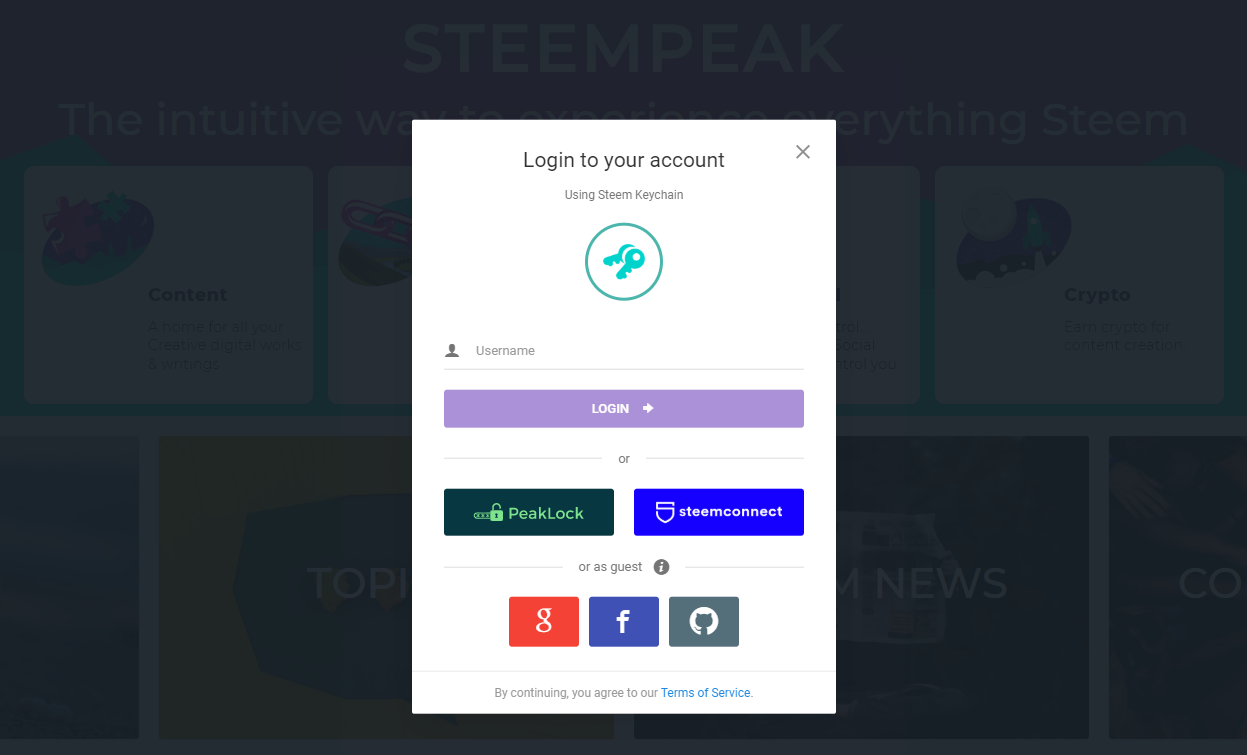
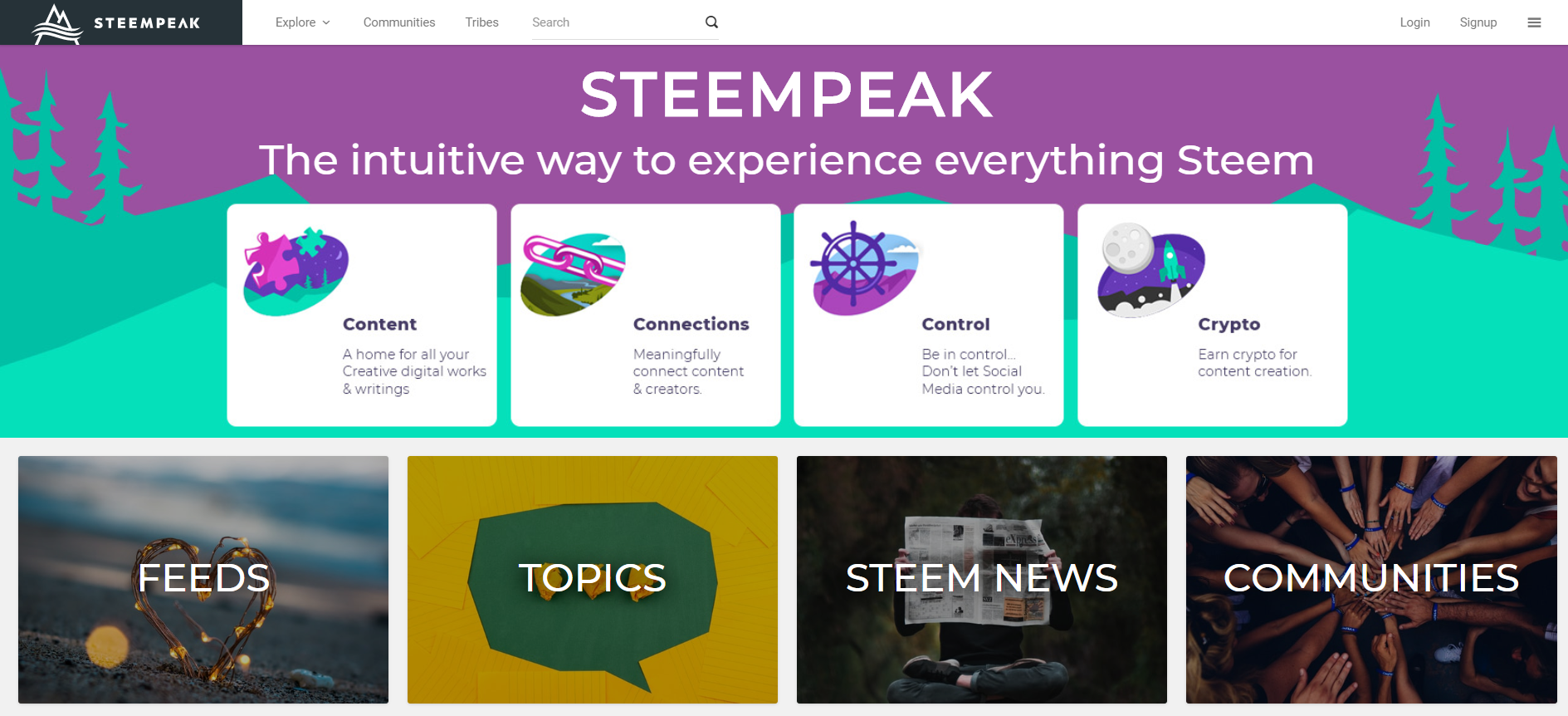
(1) 먼저 스팀픽 사이트 https://steempeak.com/ 에 접속한 뒤에 우측 상단에 보이는 Login버튼을 클릭합니다. (모바일의 경우에는 우측 상단의 메뉴바를 터치하시면 됩니다)

peaklock1.png

(2) 위와 같은 로그인 팝업창이 나타나면 녹색으로 된 PeakLock이라는 탭을 클릭합니다.

peaklock2.png

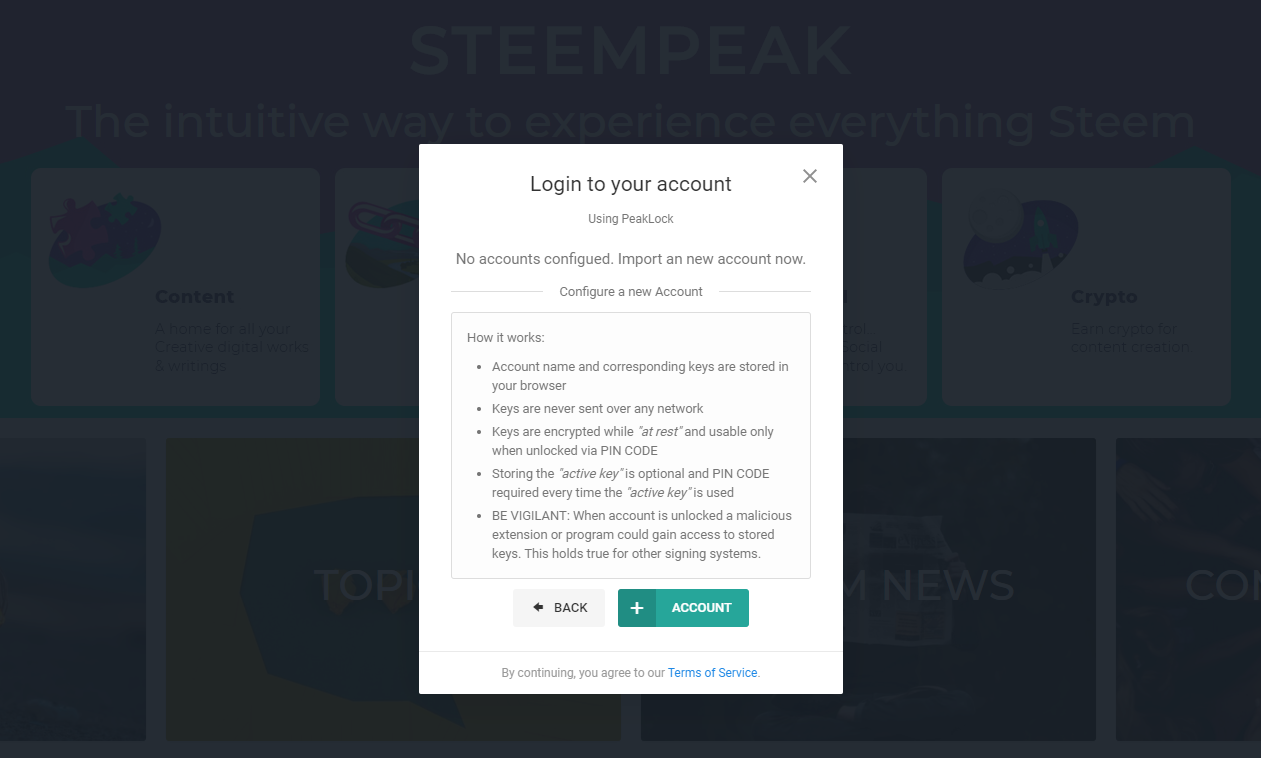
(3) PeakLock 사용과 관련한 안내문구가 나오는데, 여기서 ACCOUNT라는 녹색 버튼을 클릭합니다.

[참고사항] PeakLock 보안관련 안내문

  • 계정명, 그리고 해당 계정에 연결된 키 정보는 여러분의 브라우저에 저장됩니다.
  • 프라이빗키 정보는 네트워크를 통해 전송되지 않습니다.
  • 키는 휴면 상태에서 암호화되어 보관되며, 직접 설정한 PIN코드를 통해 잠금해제가 되는 경우에만 사용이 가능합니다.
  • 포스팅 프라이빗키의 저장은 필수사항이나, 액티브 프라이빗키의 저장은 선택사항입니다. 액티브키를 사용해야 하는 트랜잭션의 경우에는 액티브 키 사용시마다 PIN코드를 입력해야 합니다.
  • 주의사항 : 계정이 잠금해제되면 악성 확장프로그램 등이 저장된 키에 접근할 수 있습니다.

peaklock3.png

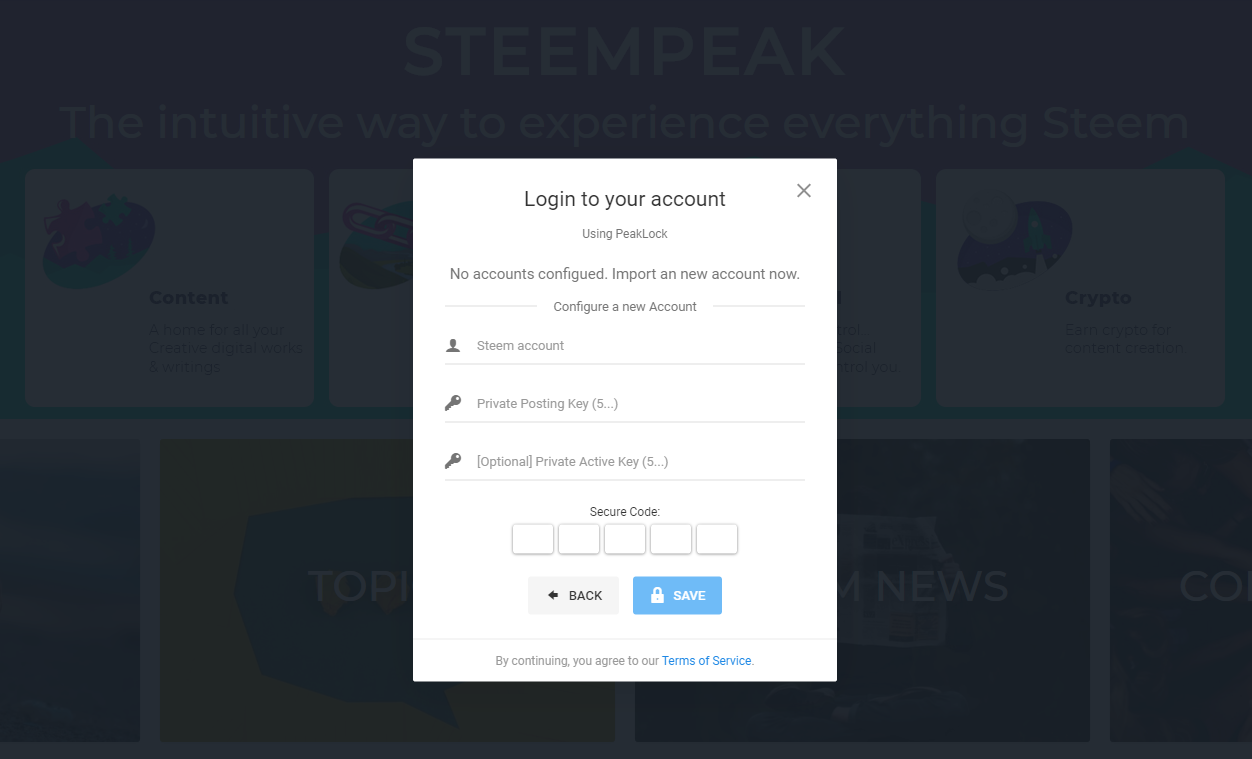
(4) 그 다음 저장해놓고자 하는 스팀 계정명, 포스팅 프라이빗키, 액티브 프라이빗키, 5자리 PIN코드를 입력합니다.

peaklock4.png

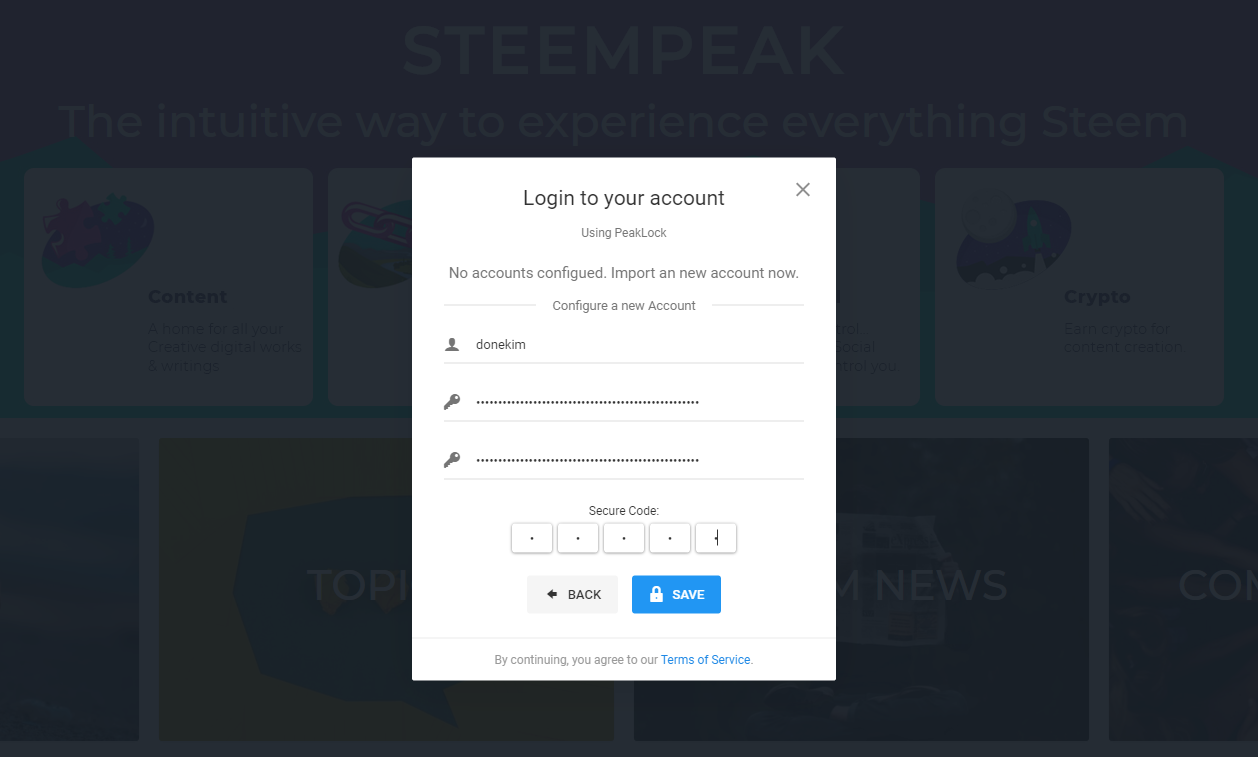
(5) 위와 같이 모두 입력이 완료되었으면 SAVE버튼을 클릭해주세요

peaklock5.png

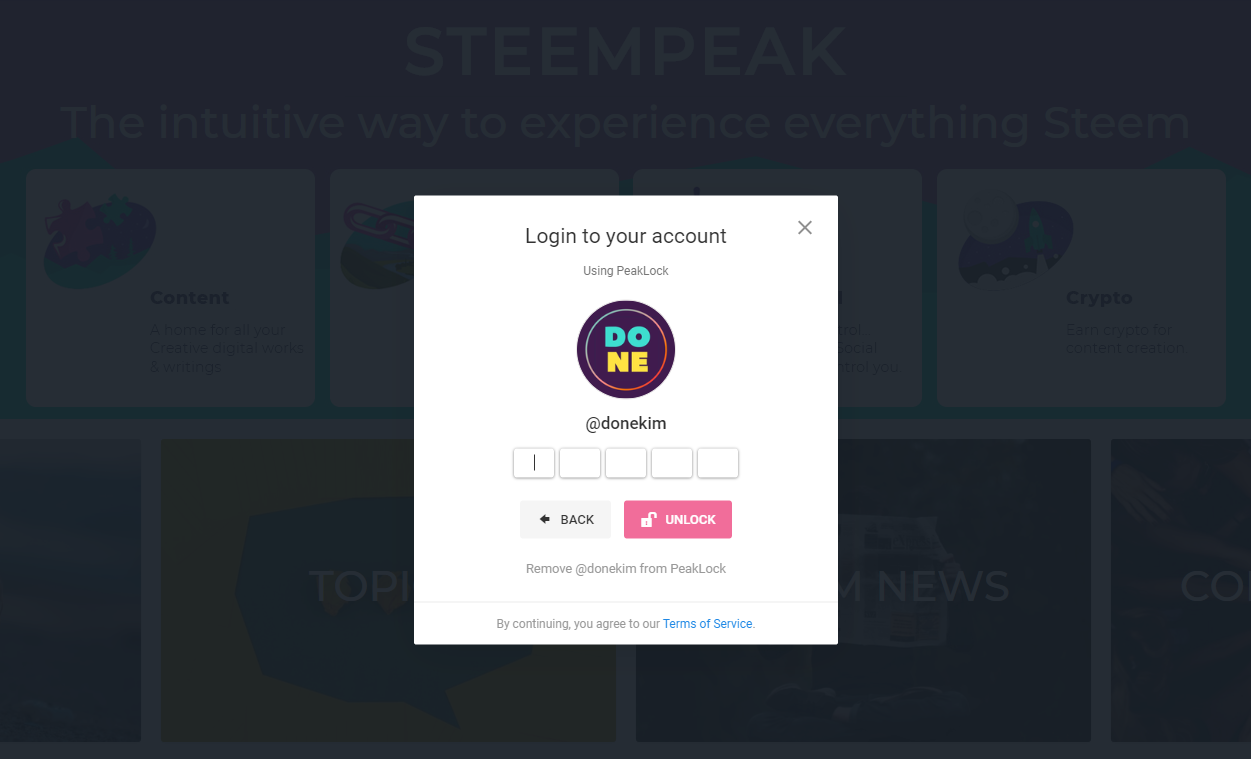
(6) 모든 절차가 완료되면, 위와 같은 화면이 나타나는데 방금 설정한 5자리 PIN코드를 입력하여 잠금해제(Unlock)를 하면 스팀픽에 로그인이 가능합니다.


PeakLock의 경우에는 설정한 디바이스의 브라우저에 저장이 되기 때문에 다른 PC 또는 휴대폰을 사용하는 경우에는 다시 설정을 해주어야 하고, 위에서 안내드린 주의사항의 마지막 항목처럼 잠금해제가 되어 있는 경우 악성 프로그램이 저장된 키에 접근할 수 있으므로 주의할 필요가 있습니다.

그래서 혹시라도 불안하신 분들은 가급적 액티브 프라이빗키까지는 저장하지 마시고, 포스팅 프라이빗키만 저장하셔도 포스팅 업로드, 업보팅, 댓글 달기 등의 활동을 충분히 즐기실 수 있습니다.

만약에 STEEM토큰 전송 등의 활동이 필요한 경우에는 추가 액티브 프라이빗키 정보도 저장을 해 주어야 하구요.


This page is synchronized from the post: ‘[GUIDE] 모바일 및 PC에서 스팀커넥트 없이 스팀픽(SteemPeak)을 사용하는 방법’

[dCRYPTO] 간단한 퀘스트 수행하고 바이낸스에 상장하는 SOLANA 에어드랍에 응모해보세요

binance.jpg

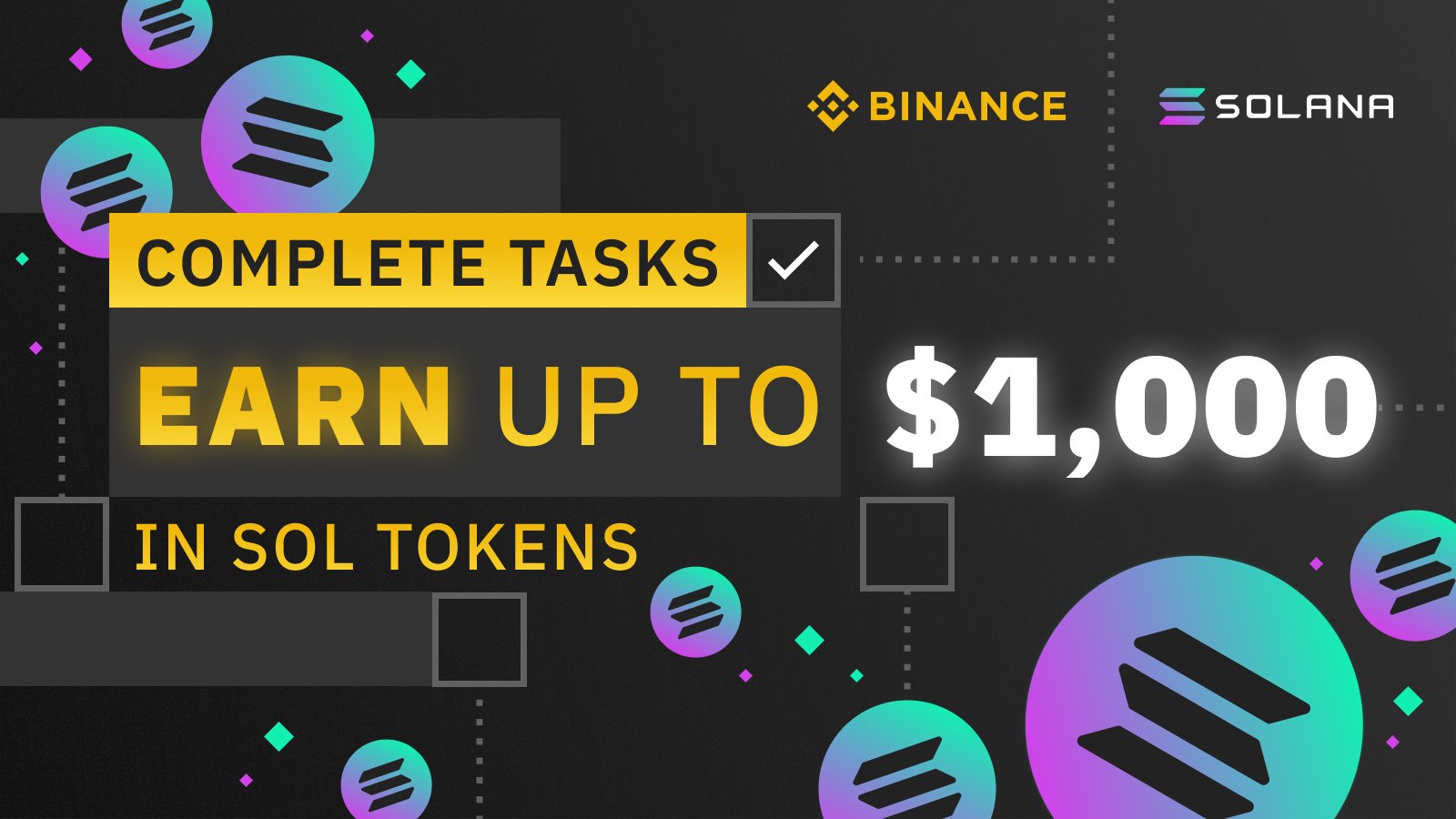
안녕하세요, 디온입니다. 얼마전 코인리스트 플랫폼(https://coinlist.co/)에서 토큰 판매 옥션을 진행했던 솔라나의 SOL토큰이 바이낸스에 상장할 예정입니다.

auction.png

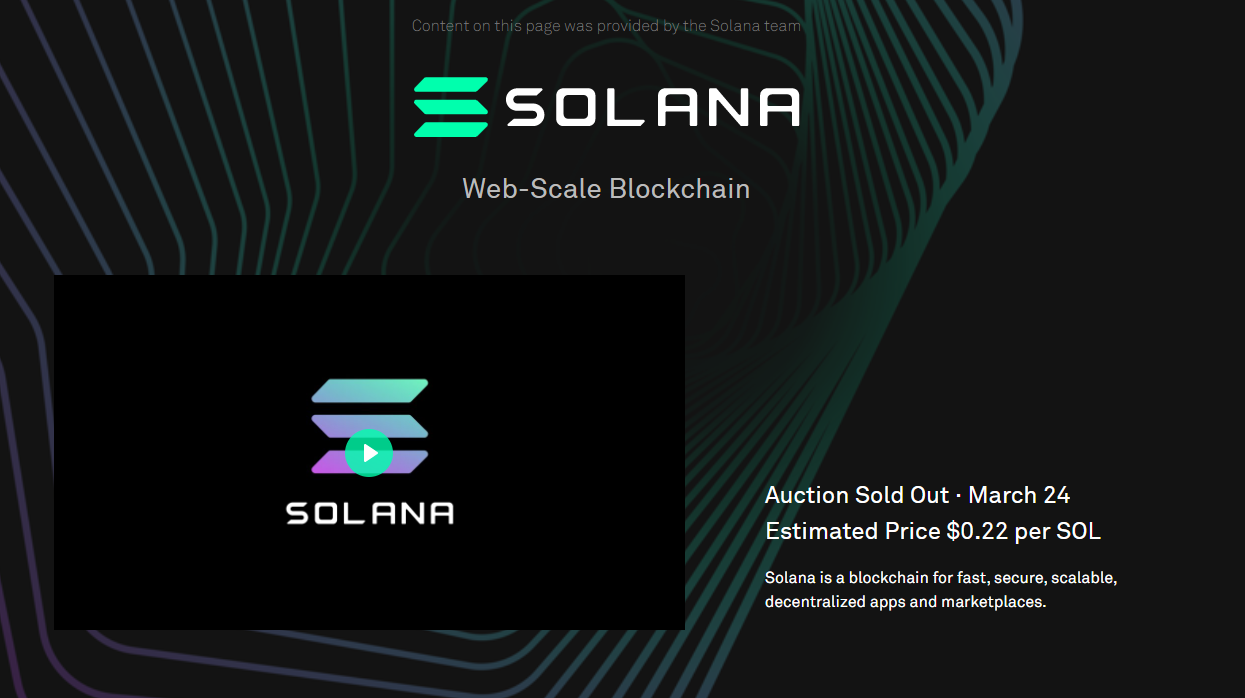
최근에 코인리스트 플랫폼에서 토큰 세일을 진행했던 토큰(코인)들의 흥행 성적이 그리 좋은 편은 아니었으나, 지난 3월 24일에 진행되었던 SOLANA의 경우에도 완판을 기록했습니다. (코인리스트에서의 판매가격은 1 SOL당 0.22달러 정도입니다)

#1. 에어드랍 신청하기


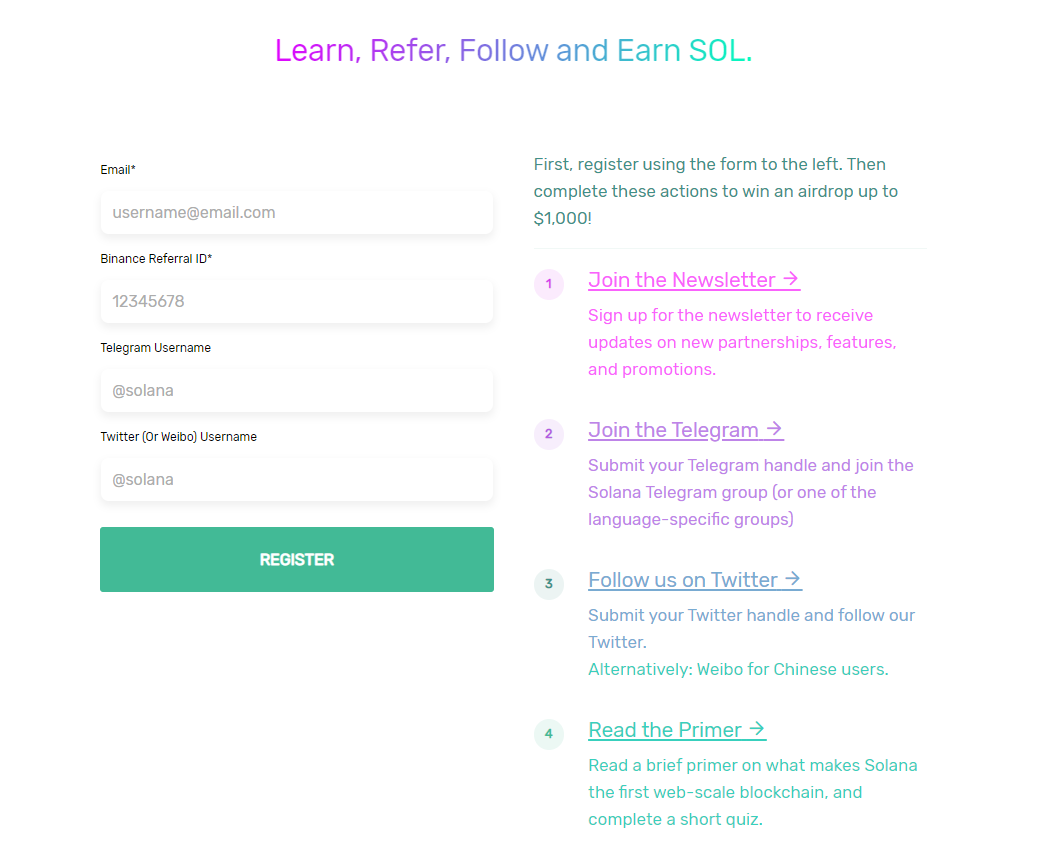
solana.png

현재 솔라나에서는 바이낸스 상장을 기념하여 에어드랍 이벤트를 진행하고 있습니다. 당첨되는 경우 최대 1,000달러에 해당하는 SOL토큰을 받으실 수 있습니다.

상기 이벤트 링크에는 제 레퍼럴 링크가 포함되어 있으니, 가능하시다면 해당 링크를 이용해주시면 감사드리겠습니다.

solana2.png

SOL토큰 에어드랍 이벤트에 참여하기 위해서는 (1)바이낸스 계정, (2) 텔레그램 계정, (3) 트위터 계정(또는 웨이보)가 있어야 하며, 간단한 미션 수행 및 퀴즈를 풀면 에어드랍 참여가 완료됩니다.

바이낸스에 로그인하여 확인할 수 있는 숫자로 된 레퍼럴 아이디를 조회해보시고 해당 레퍼럴 ID 숫자를 입력하셔야 합니다.

일단 이메일 등의 정보를 입력하여 Register를 완료한 뒤에 우측에 보이는 뉴스레터 구독 신청, 텔레그램 참여, 트위터 팔로우, Primer 읽어보기 등의 퀘스트를 수행하고 가장 하단에 보이는 퀴즈를 풀면 신청이 완료됩니다.

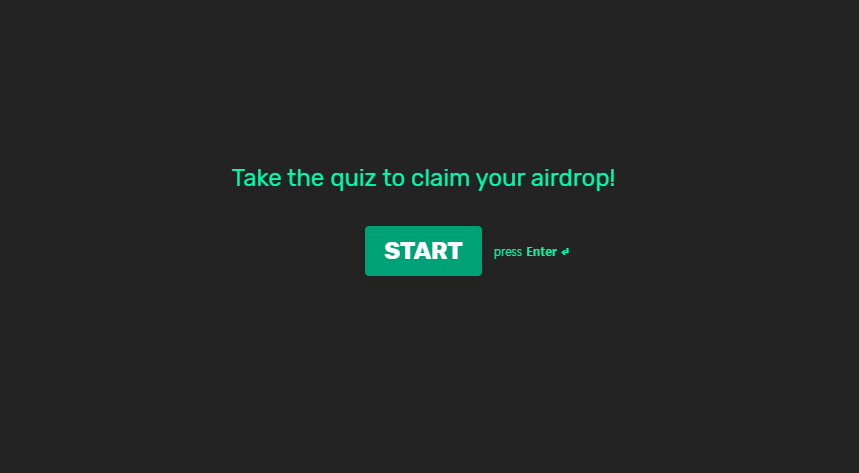
#2. 퀴즈 관련 안내


quiz.png

문제는 총 4문제로 구성되어 있으며 문제의 답은 59,490 / Proof of History : A decentralized clock / 0.4 / All of the above 입니다.

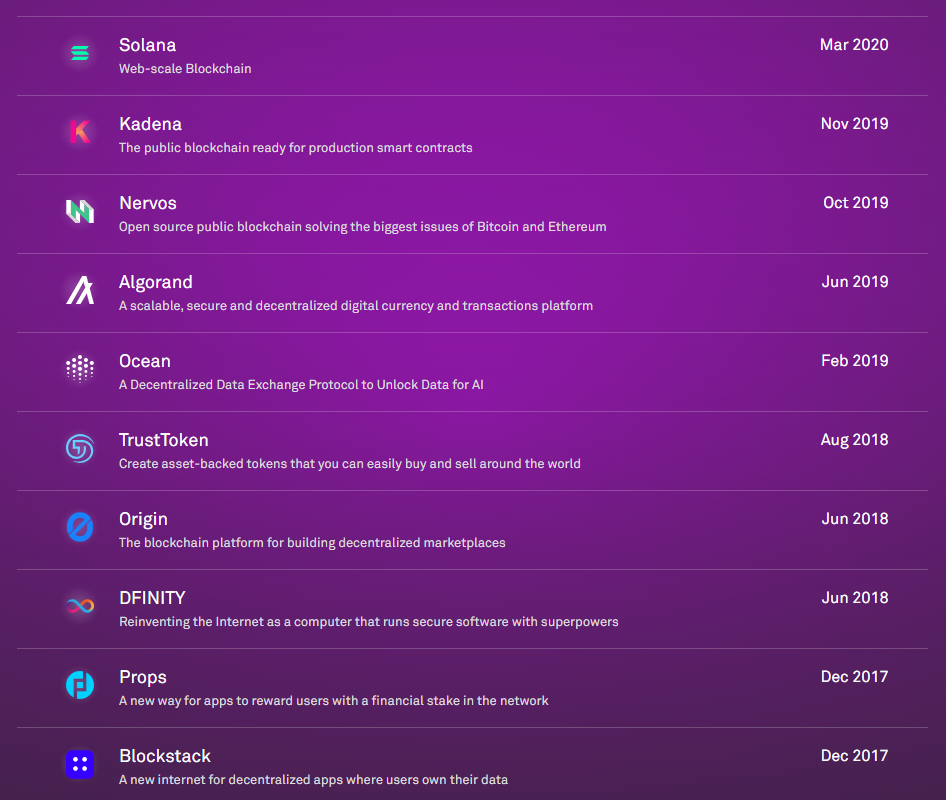
coinlist.png

개인적으로 지금까지 코인리스트에서 진행하는 옥션에 거의 꾸준하게 참여해 왔었는데, 이번에 놓쳤던 솔라나가 곧바로 바이낸스에 상장한다니 약간 허탈하네요. ㅠㅠ


This page is synchronized from the post: ‘[dCRYPTO] 간단한 퀘스트 수행하고 바이낸스에 상장하는 SOLANA 에어드랍에 응모해보세요’

[GUIDE] 남아 있는 RC로 Account Token 클레임하기 + 신규 계정 생성하기

claimaccounttoken.png

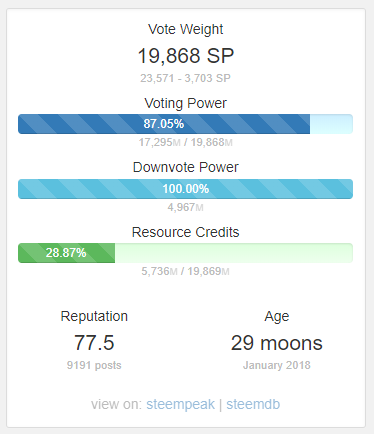
안녕하세요, 디온입니다. 이미 많은 분들이 알고 계시긴 하겠지만 남아도는 스팀파워(SP), 정확히는 남아도는 RC(Resource Credit)을 이용하여 신규 계정을 생성할 수 있는 Account Creation Token을 클레임하는 방법에 대해서 안내드립니다.

아래에서 자세히 설명드리겠지만 이 방법은 대략 5,200 스팀파워 이상을 보유하고 계신 분들께 추천을 드리는 방법이며 스팀픽(Steempeak)을 사용하면 굉장히 쉽고 간편하게 수행할 수 있습니다.

스팀 신규 계정생성 토큰인 Account Creation Token은 설명의 편의를 위해 아래에서는 ACT라고 하겠습니다.

#1. ACT 클레임하기


wallet.png

(1) https://steempeak.com/@계정명/transfers 또는 https://steempeak.com/wallet 으로 접속해주세요

claim.png

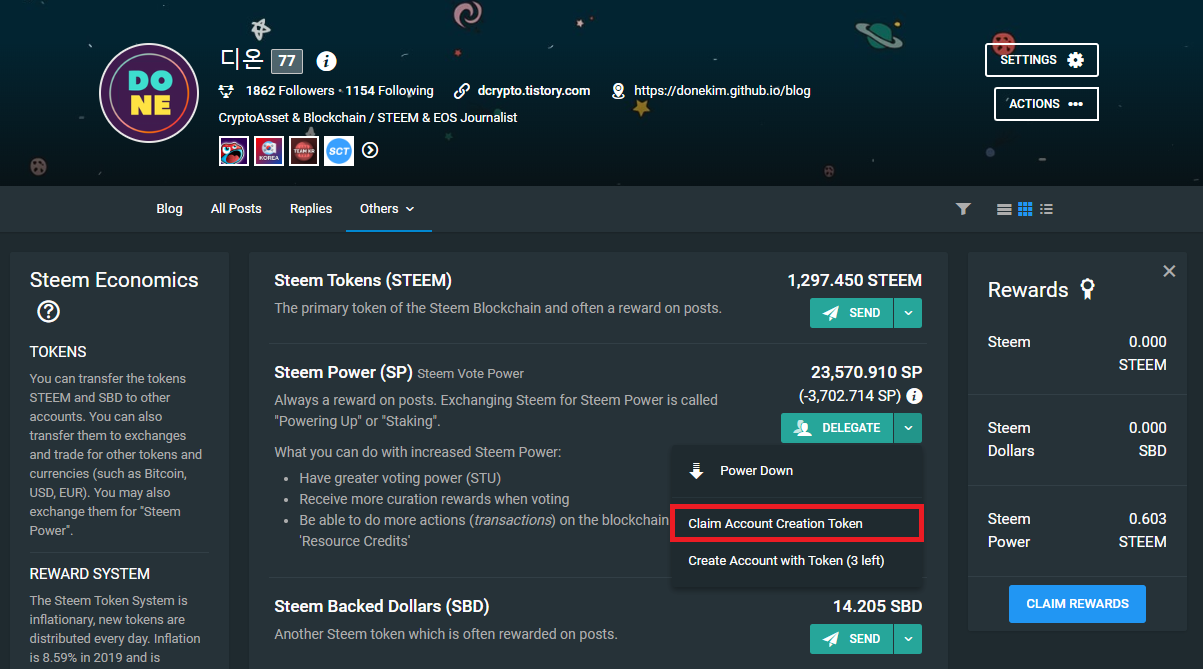
(2) 그 다음 DELEGATE버튼 우측에 있는 화살표 모양의 버튼을 클릭하고, Claim Account Creation Token을 클릭합니다

claim2.png

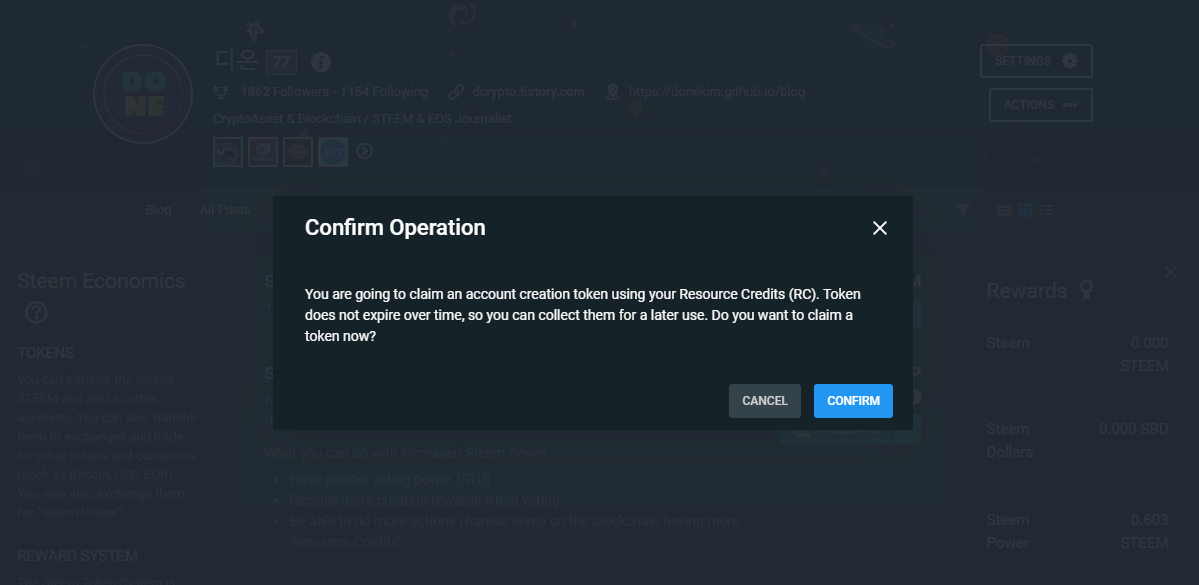
(3) 위와 같은 팝업창이 나타나면 CONFIRM버튼을 클릭해주세요

claim3.png

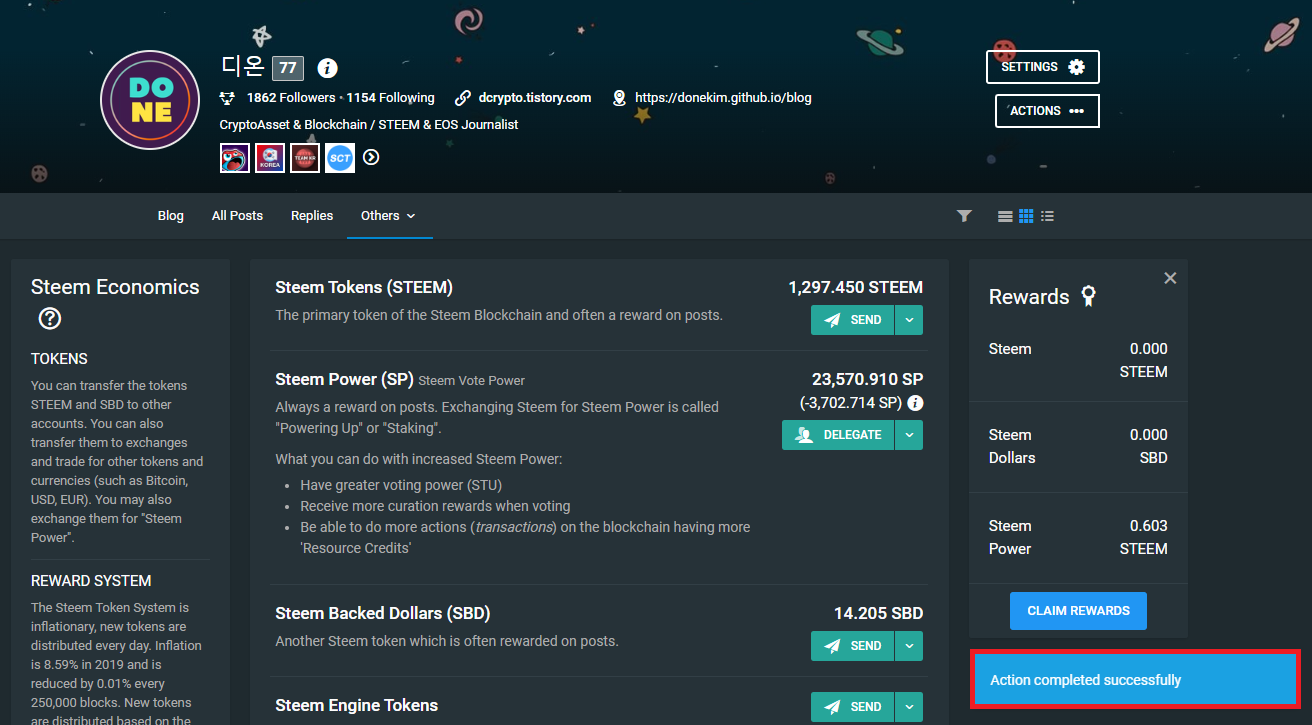
(4) 키체인 팝업창에서 해당 트랜잭션을 승인하면 위와 같이 해당 트랜잭션이 성공했다는 메시지가 나타납니다

rc1.png
rc1-1.png

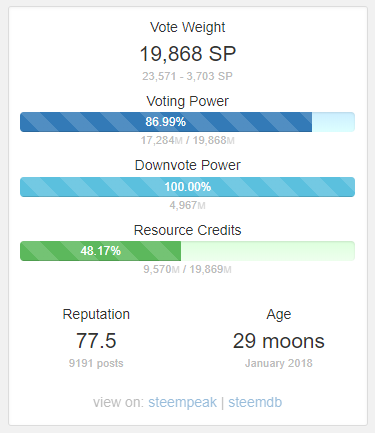
이렇게 ACT를 클레임하면 현재 내 계정에서 보유하고 있는 RC(Resource Credits)가 대량으로 소모됩니다.

제가 테스트를 해 본 결과, 1개의 Account Creation Token을 클레임 시에 소모되는 RC의 량은 약 7,502,420,382,687 mana이고 이를 조금 이해하기 쉽게 스팀파워(SP)로 환산하면 약 5,161 스팀파워에 해당합니다. (현재 제 계정 기준으로는 약 20%의 RC가 소모된 것을 확인하실 수 있습니다)

물론 이 RC의 mana는 네트워크의 상태에 따라 변동이 가능하지만 5,161 스팀파워의 RC가 100% 충전되어 있는 상태에서 모든 RC가 소모되는 것과 동일하기 때문에 5,200 SP 이상의 스팀파워에 해당하는 RC를 충분히 채우고 있는 분들만 하시는 것을 추천드립니다.

RC는 시간이 지남에 따라 자동으로 충전이 되기 때문에 충분한 시간 여유를 두고, RC가 회복되었을 때마다 클레임을 주기적으로 해주시면 됩니다.

#2. 신규 계정 생성하기


위와 같이 ACT를 계속해서 클레임해놓는 이유는 보유하고 있는 ACT를 통해 스팀 신규 계정을 생성해줄 수 있기 때문입니다.

부계정으로 활용할 계정을 생성할수도 있고, 주변의 다른 분들께도 계정을 생성해드릴 수 있는거죠. 신규 계정 생성 방법은 매우 간단합니다.

create account.png

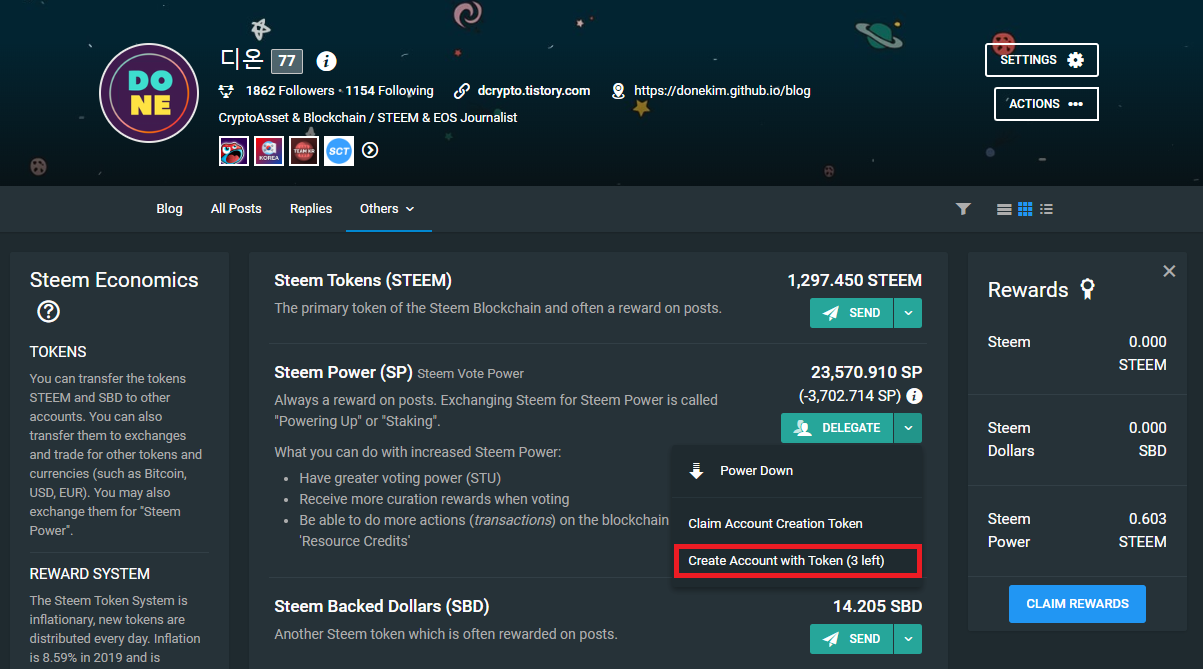
(1) 위에서와 동일하게 https://steempeak.com/@계정명/transfers 또는 https://steempeak.com/wallet 으로 접속해주세요. 그 다음 이번에는 DELEGATE우측의 화살표를 클릭한 뒤에 Create Account with Token 버튼을 클릭합니다. (우측에 보이는 숫자는 보유하고 있는 ACT의 수량으로 신규 계정을 생성할 수 있는 숫자입니다)

create account2.png

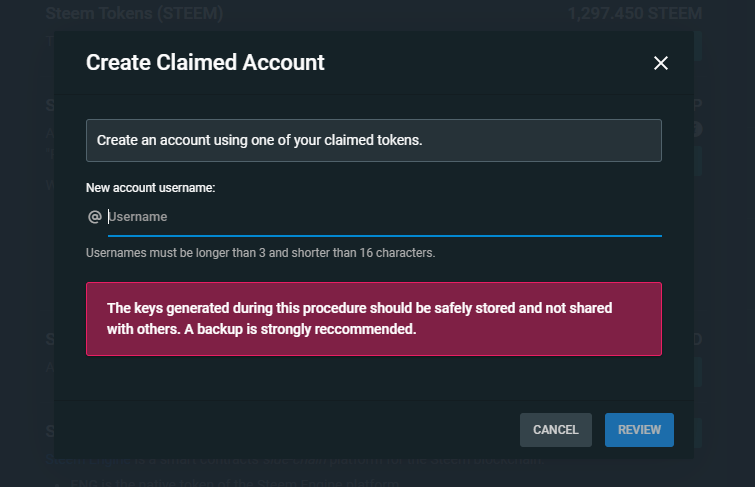
(2) 위와 같이 팝업창이 나타나면 username란에 새롭게 생성하고자 하는 스팀 계정명을 입력한 후 REVIEW탭을 클릭해주세요

create account3.png

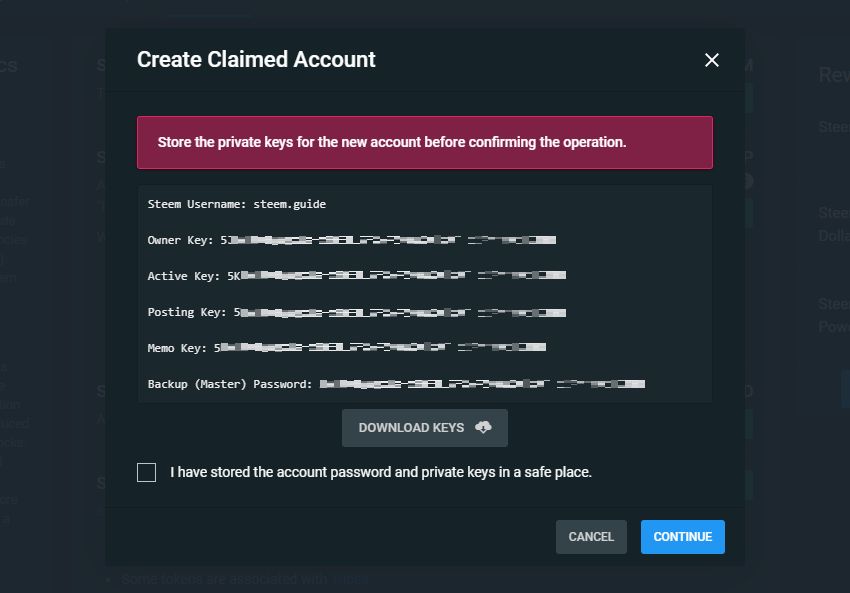
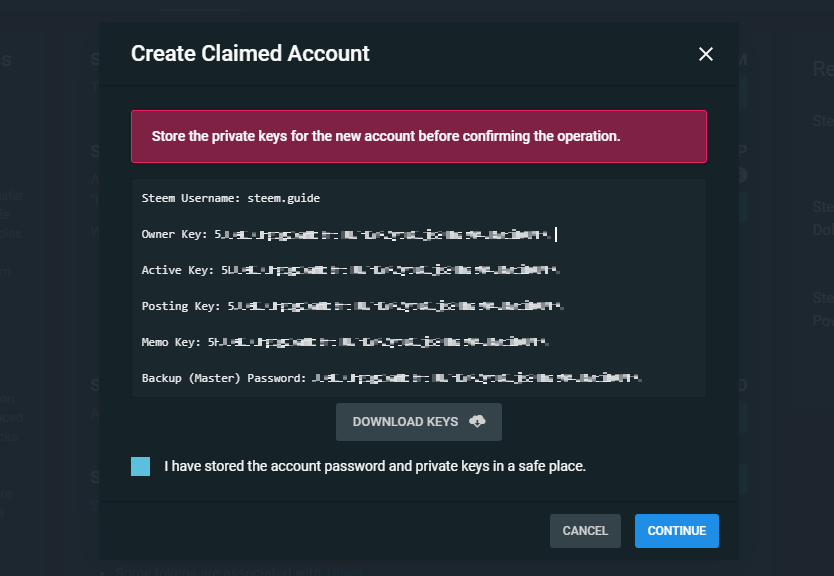
(3) 현재 사용 중이 아닌 계정이라면 위와 같이 스팀 계정명과 프라이빗키 정보가 나타납니다.

create account4.png

(4) 해당 프라이빗키를 안전하게 저장해둔 뒤에 체크박스를 클릭하고 CONTINUE버튼을 클릭하면 새로운 계정 생성이 완료됩니다.

다른 분께 계정을 선물하거나 대리 생성해주시는 경우에는 해당 프라이빗 키 정보를 보내주면서 https://steemitwallet.com/change_password 에서 비밀번호를 변경 후 사용하라고 알려주시면 됩니다.


생각보다 놀고 있는 RC를 그대로 방치하고 계시는 분들이 많으신 것 같은데, 이러한 방법을 통해 부계정을 생성하시고 어제 설명드렸던 스팀 계정 프라이빗키 해킹시 복구 계정 변경하는 방법 포스팅을 참고하시어, 내 본계정의 해킹 시 복구를 할 수 있는 부계정을 사용하시는 것도 좋은 방법입니다.


This page is synchronized from the post: ‘[GUIDE] 남아 있는 RC로 Account Token 클레임하기 + 신규 계정 생성하기’

Your browser is out-of-date!

Update your browser to view this website correctly. Update my browser now

×